WordPressを使い始めたばかりの方、管理画面の使い方に迷っている方に向けて、今回はWordPressの管理画面でよく使われる項目について解説致します。
これらの項目を上手に活用することで、ブログの運営がスムーズになります。
投稿
新しい記事やコンテンツを作成・編集するための場所とお考え下さい。では、項目ごとに説明致します。
投稿一覧
過去記事を書いた一覧が全て表示されます。
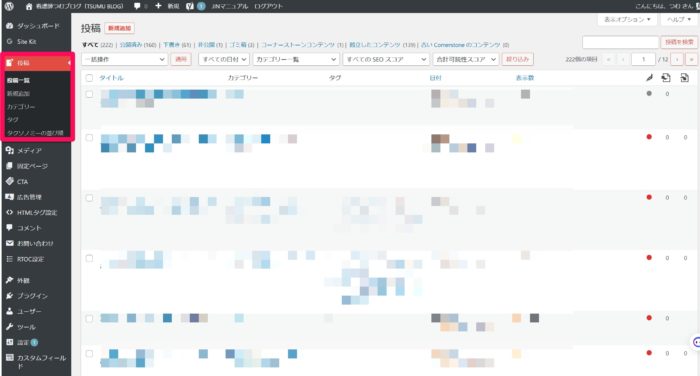
新規追加
投稿記事を作成できます。
カテゴリ
カテゴリについて説明します。
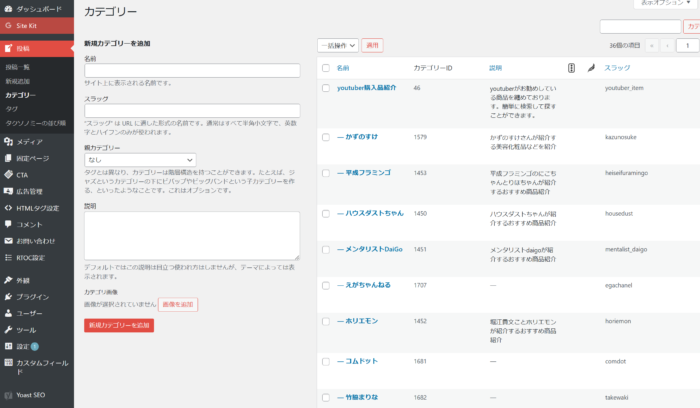
カテゴリは、WordPressにおいて記事やコンテンツを分類・整理するための方法です。パソコンの「フォルダ」と同様の役割を果たします。
WordPressの投稿では、各記事に1つ以上のカテゴリを紐づけることができます。これにより、記事を特定のテーマやカテゴリに関連付けることができます。
また、カテゴリには親カテゴリと子カテゴリという関係があります。例えば、「Youtuber購入品紹介」という親カテゴリを作成し、その下に各Youtuberの名前を子カテゴリとして紐づけることができます。これにより、記事を階層的に整理することができます。
カテゴリを作成すると、各カテゴリには一意のカテゴリIDという数字が割り振られます。このカテゴリIDは、後ほどテンプレートやカスタムコードで使用することができます。
カテゴリを適切に活用することで、読者は興味のあるカテゴリに関連する記事を簡単に見つけることができ、サイトのナビゲーションや検索エンジンの表示にも影響を与えます。
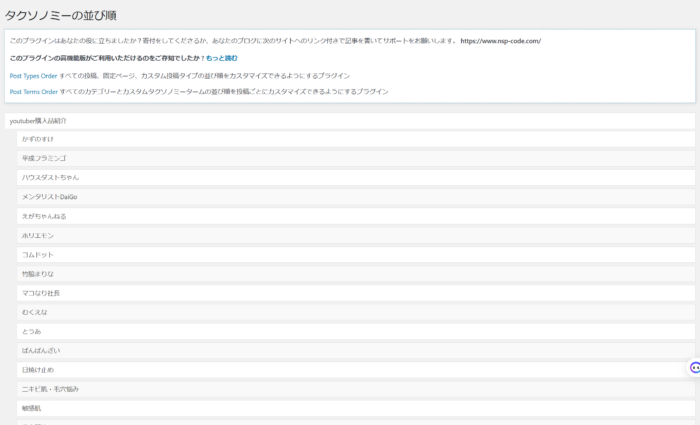
タクソノミー並び順
こちらはカテゴリを作成し、どのようにカテゴリが紐づき合ってるかを見るものです。
カテゴリの親と子の関係がこちらで見れます。
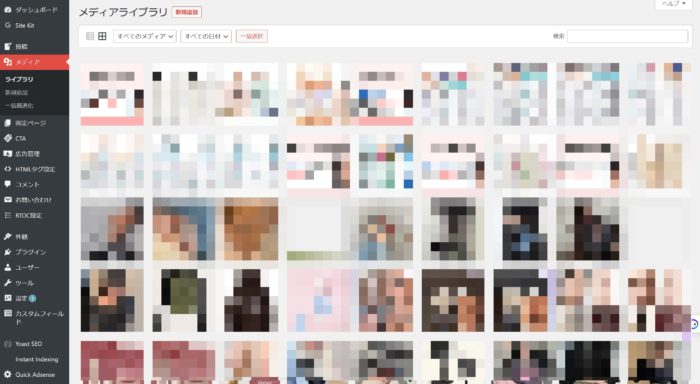
メディア
画像や動画などのメディアファイルをアップロード・管理する場所です。
固定ページ
サイトの固定ページを作成・管理する場所です。
投稿ページと固定ページの違いとしては「投稿ページは時間的な順序で表示されるブログ記事やニュースに使用し、固定ページは静的なコンテンツや重要な情報の提供」に使用します。
固定ページで使う場合:プロフィール/ランディングページなどが含まれます。
外観
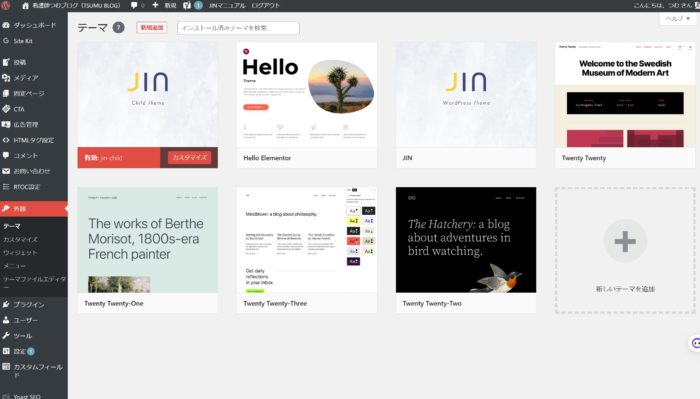
サイトのテーマやメニューの設定、ウィジェットの管理ができる場所です。
ここにあるカスタマイズ・ウィジェット・メニューなどの設定方法を下記の記事にて公開しております。

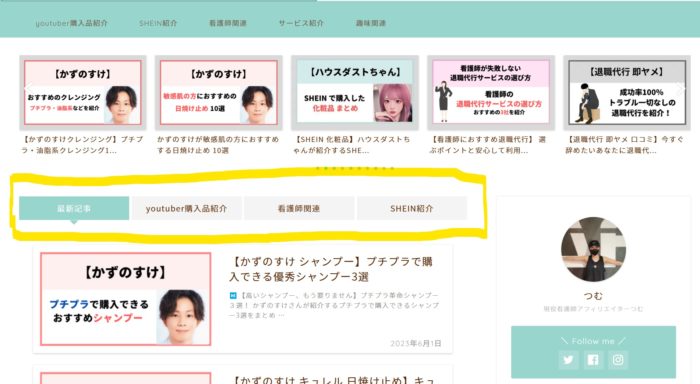
コンテンツマガジン:カテゴリIDを使う場所
JINのランディングページでとても重要な部分です。
こちらの設定の際に、カテゴリIDの設定が必要になります。
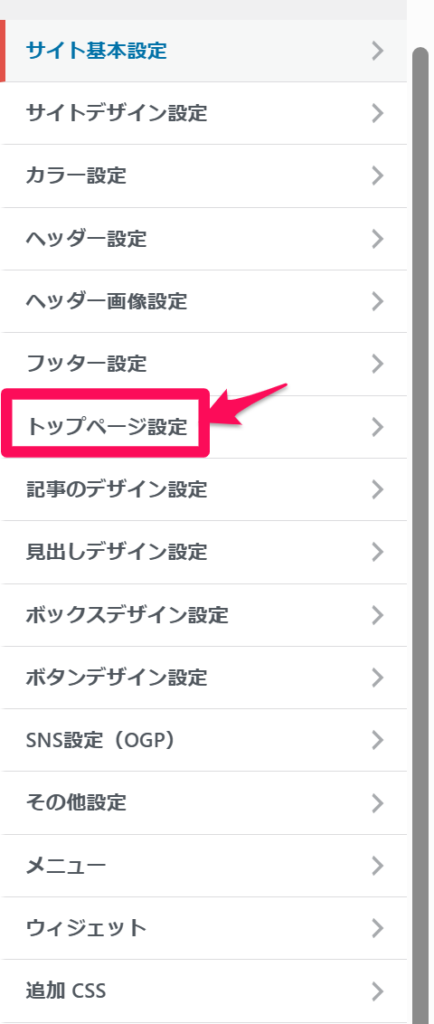
外観>カスタマイズ>サイト基本設定>トップページ設定
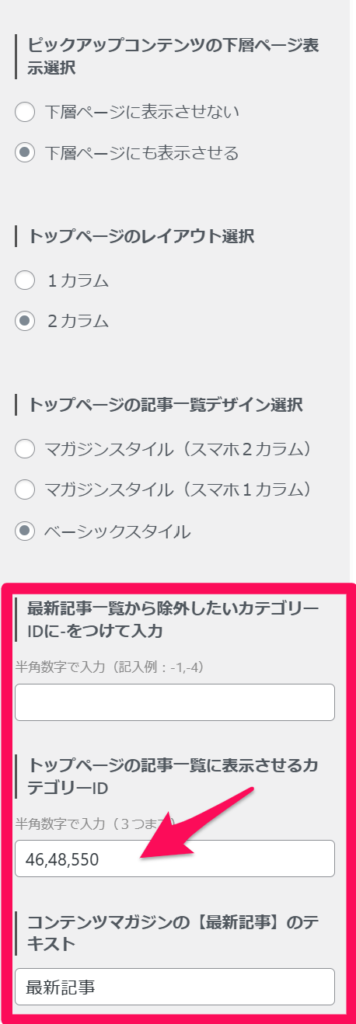
トップページ設定の下の方に
トップページの記事一覧に表示させるカテゴリIDとあります。こちらがカテゴリIDの数字を入力致します。
コンテンツマガジンの最新記事のテキストも変更可能です。
プラグイン
追加の機能や機能拡張を提供するプラグインを管理する場所です。
プラグインで必要なプラグインは下記に記載しておりますので、プラグインインストールを行ってください。
ユーザー
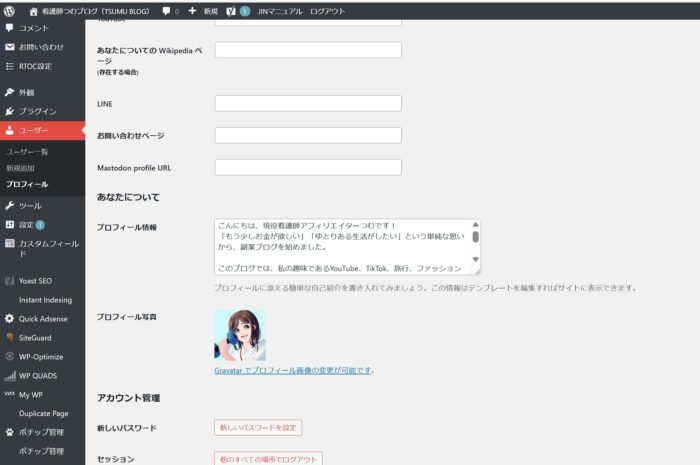
サイトのユーザーアカウントを管理する場所です。
ユーザー設定は「記事の最後に出るプロフィール内容」くらいでしか使いません。
設定
サイトの基本的な設定、パーマリンク設定、コメント設定などが行えます。プラグインを導入するとこちらの設定画面から設定などが行えます。
まとめ
WordPressを使い始めたばかりの方はまず色々触ってみましょう。
これを触っても「壊れる」「バグが出る」と言ったことはありませんので、まずは間違っても問題なので触って慣れていきましょう。
次のステップはこちら