さて、皆様にはWordPressのテーマについて学んで頂きましたので、実際にWordPressのテーマをJINに変更する方法を解説します。
JINをダウンロードする
JIN(親)のダウンロード方法
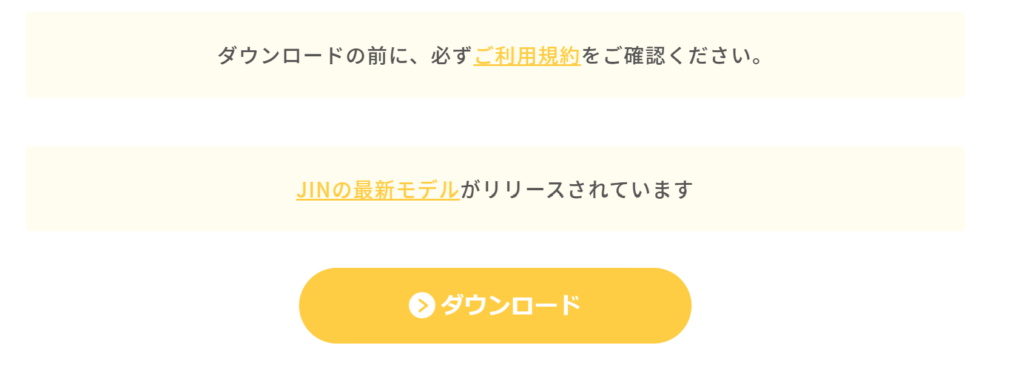
- JIN公式サイトのダウンロードよりJINのテーマを購入してください
- 設定した自動返信メールに記載された「ダウンロードURL」を開く
- メールに記載された「ダウンロードパスワード」を入力してダウンロードする
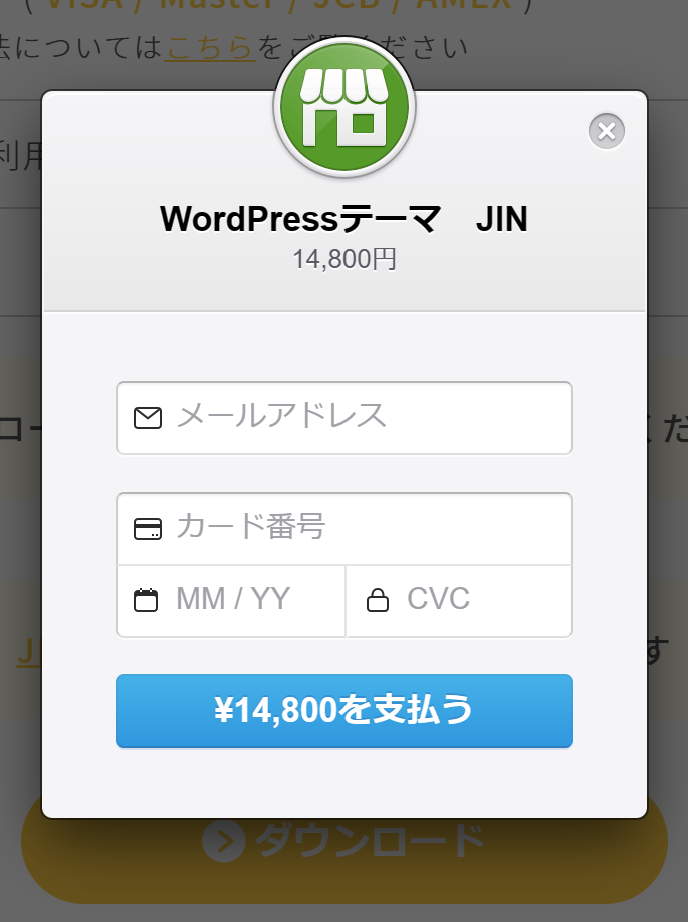
ダウンロードボタンをクリックすると上記の画面になりますので「メールアドレス」「カード番号」を入力し、14,800円を支払うをクリックしてください。
※メールアドレスの記入ミスだけはないように。
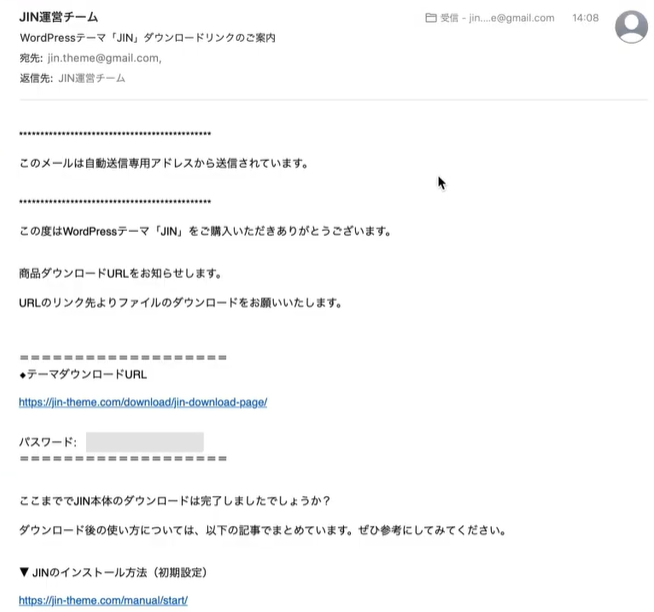
クレジット決済されますと、JINより登録したアドレスにメールが届きます。
こちらに「テーマダウンロードURL」「パスワード」がありますので、ダウンロードを行いましょう。
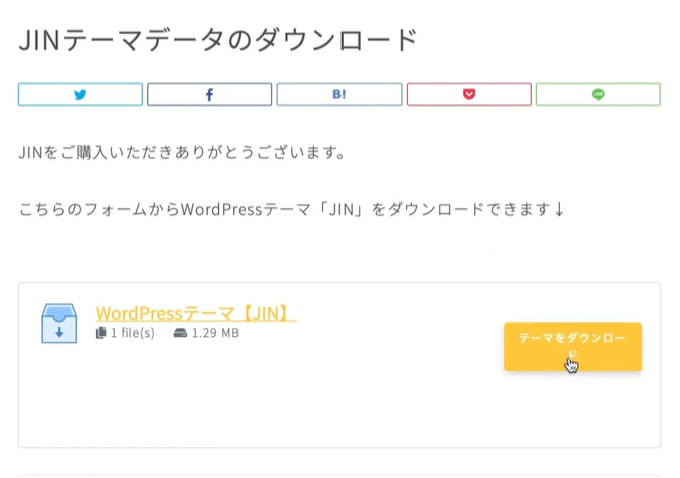
ダウンロードURLをクリックすると、このような画面に飛びますので、「テーマをダウンロード」をクリックしてください。

ダウンロードは上記のような「JIN.ZIP」となったファイルがダウンロードされております。これでダウンロード完了です。
JIN(子)のダウンロード
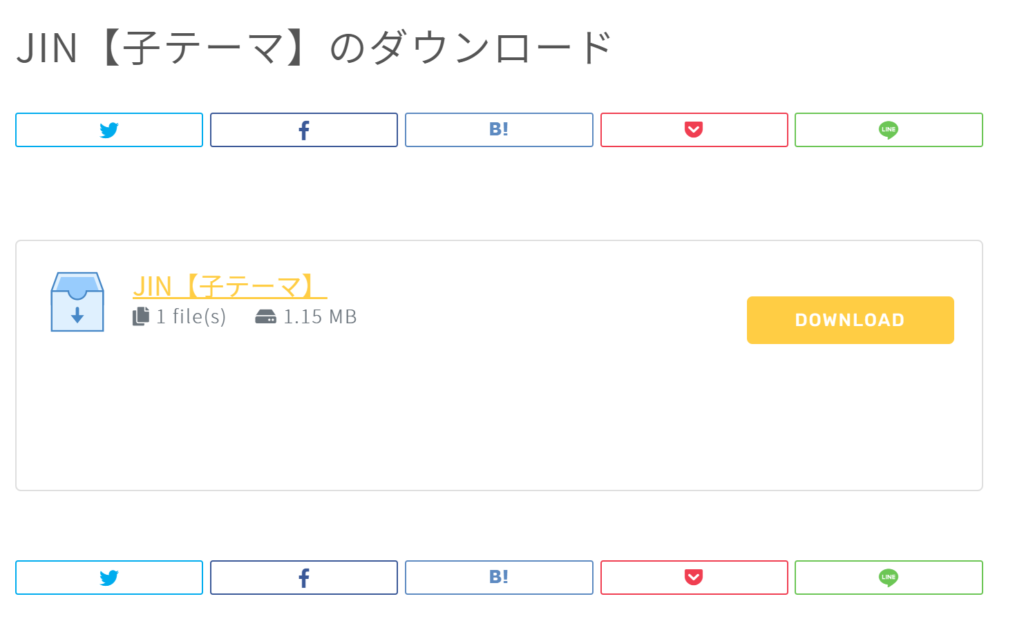
次にこちらのページよりJIN(子)を無料でダウンロードをしてください。
先にダウンロードした親テーマと同様に、子テーマがzipファイル(圧縮ファイル)であるか確認してください。
※zipファイルでない場合は、zipファイルに圧縮する必要があります。
【重要】Wordpressテーマの親と子って?
WordPressのテーマは必ず親と子というzipファイルが提供されます。親と子の両方があってこそのテーマになります。設定する際には、必ず「子テーマ」を選択してください。
「子テーマ」は、ブログのデザインを変更したり、テーマをカスタマイズする際に「親テーマ」と一緒に使用するテーマになります。2個1とお考えください。
親テーマでもカスタムできなくはないですが、基本は「子テーマ」を選択しカスタムしてください。
JINをWordPressにインストールする
① ダッシュボード>外観>テーマに進みます
② [新規追加]をクリックします。
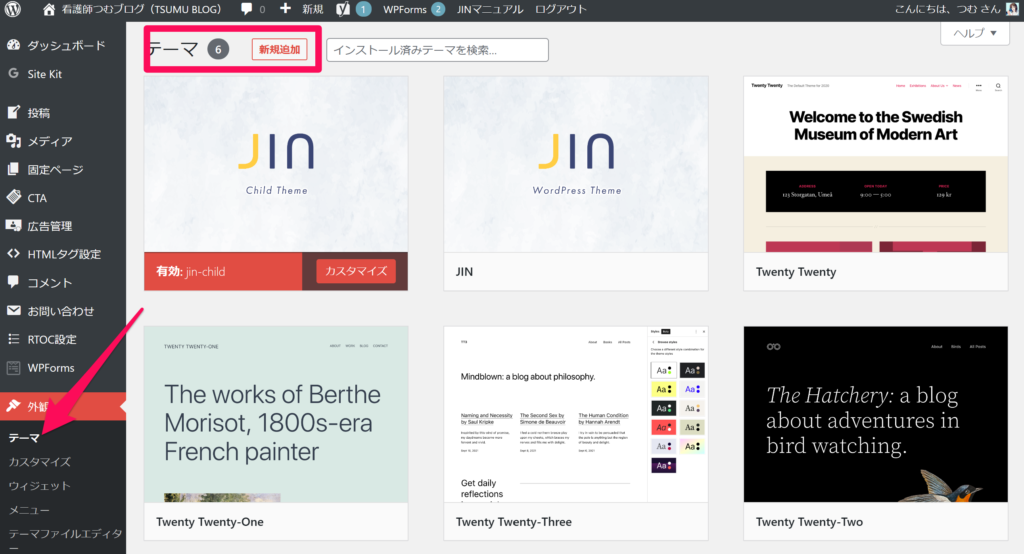
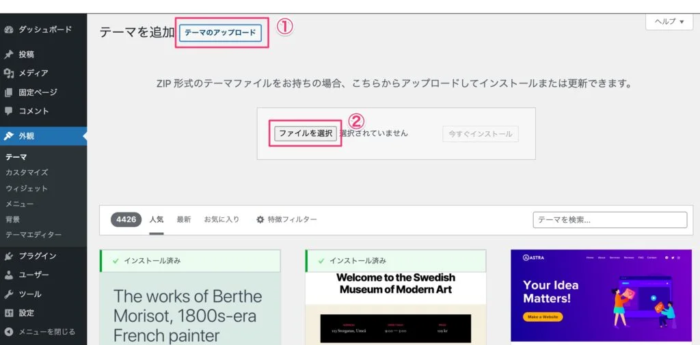
③ [テーマのアップロード]をクリックします。
④[テーマのアップロード]から[ファイルを選択]をクリックして、先ほどダウンロードした「jin.zip」を選択します。
⑤「今すぐインストール」を選択します。
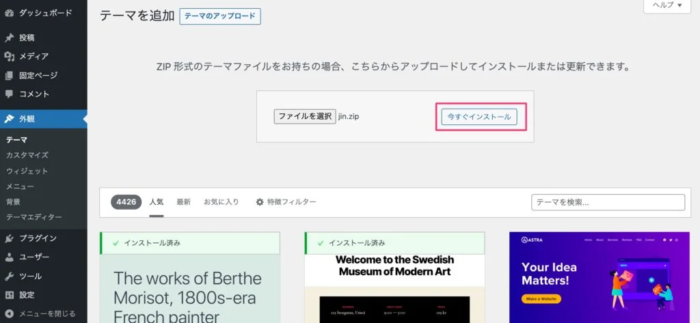
以上で、JIN(親テーマ)のインストールは完了です。
続けて「子テーマ」をインストールします。
JIN「子テーマ」のインストール
JIN(親テーマ)のインストール完了後、「テーマページへ移動」をクリックして、親テーマ②〜④と同じ手順で、JINの「子テーマ(jin-child.zip)」をインストールします。
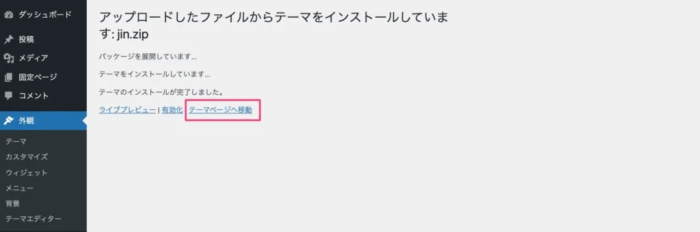
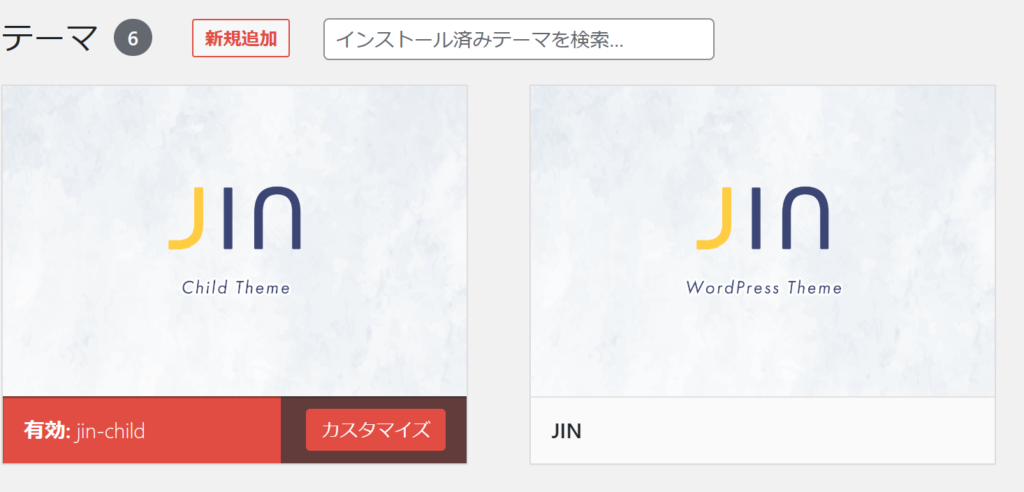
②「子テーマ」のインストールが完了したら、「有効化」をクリックします。
「有効:jin-child」になっていれば完了です。
※「親テーマ」は有効化しないように
③左上にある家のマークをクリックすると「サイトを表示」がありますので、こちらをクリック。

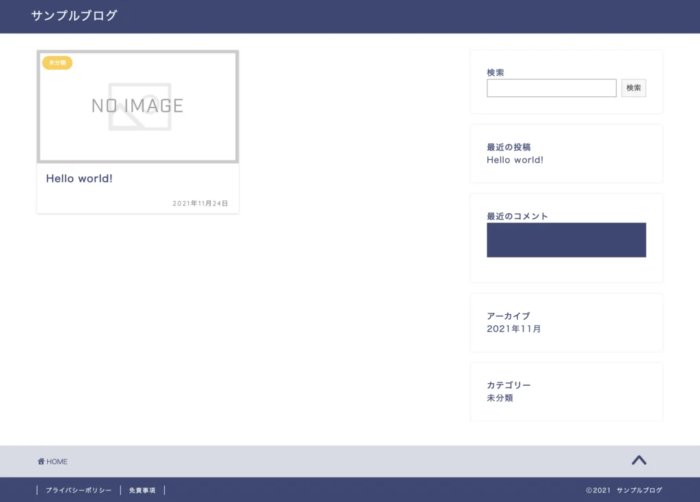
④このような画面がでると思います。これでブログが書ける状態になります。
あともう少しで大枠完了になります。
JINのデザインを着せ替える
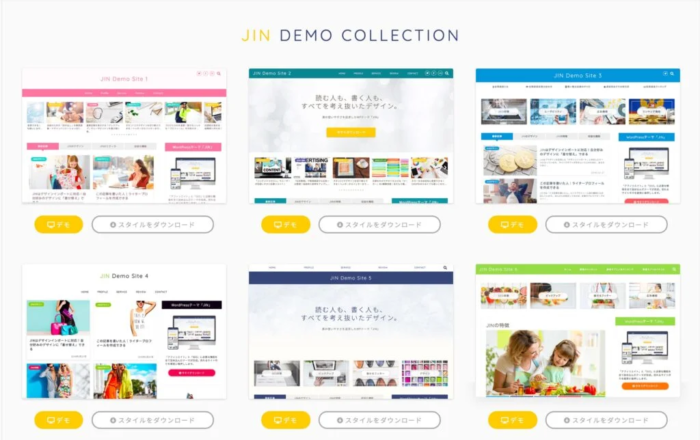
JINには、初心者の方でも簡単にデザインができるように、初期デザインとして11種類のデザインテンプレートが用意されております。
皆様がお好みのデザインを選んで着せ替えをすることができます。
オリジナルデザインテンプレートはこちらより
「着せ替え」はページのカラーや色々な設定(見出しやボタンなど)がお任せで設定できる機能になります。
着せ替えただけでは上のデモサイトのような見た目にはなりません。上のようなサイトを作っていくには、カテゴリ設定や記事を書いていけば完成イメージのようになります。
それではデザインを変更してみましょう。
スタイルのダウンロード
JINデモサイト一覧を見てお好みのデザインを選びます。
デザインが決まったら、[スタイルをダウンロード]からダウンロードページに進み、[DOWNLOAD]からファイルををダウンロードします。
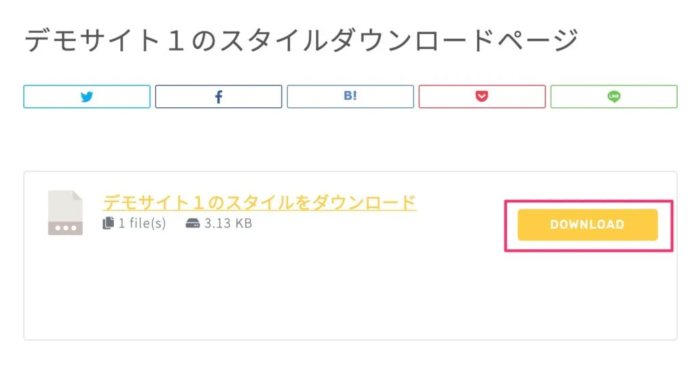
下記のような「jin-demo○.dat」というファイルがダウンロードされていることを確認してください。

プラグイン「Customizer Export/Import」のインストール
さて、ここで初めてプラグインという言葉が出てきました。
ワードプレス(WordPress)は、いろいろなお客さんがいろいろな使い方をするので、始めは基本部分はシンプルにしています。その代わり、プラグインを使ってカスタマイズできます。
つまり、プラグインとは、ワードプレス(WordPress)をカスタマイズするためのプログラムのことです。
※プラグインはWORDPRESSの大枠部分のカスタマイズと覚えてください。
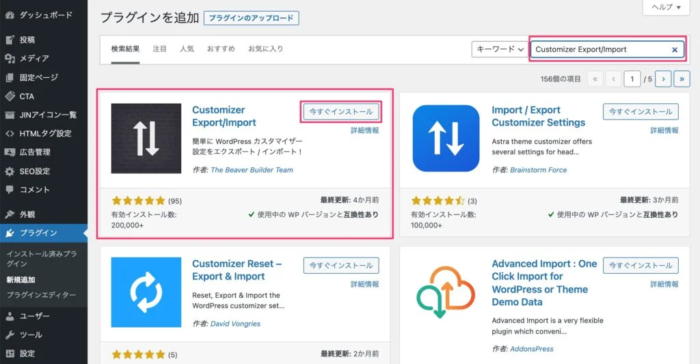
スタイルを設定するために、「Customizer Export/Import」というプラグインをインストールします。
①ダッシュボード>プラグイン>新規追加に進む
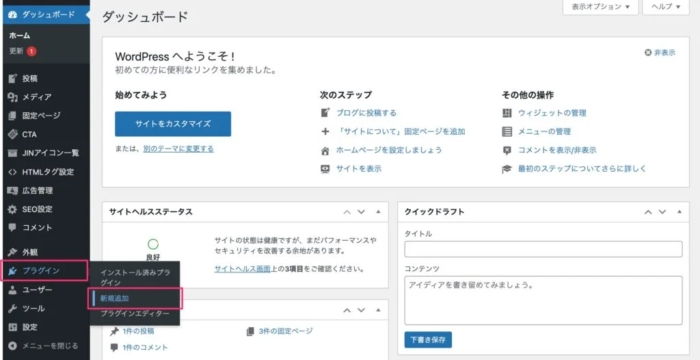
②キーワードで「Customizer Export/Import」を検索して表示されたら、[今すぐインストール]をクリックしてインストールします。
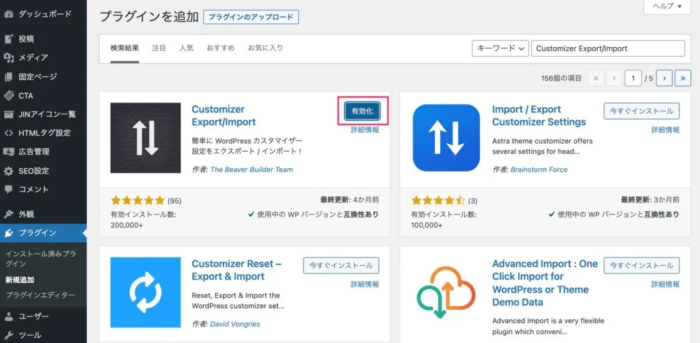
③インストールが終わったら[有効化]をクリックしてプラグインを有効化します。
スタイルをインポートする(取り込む)
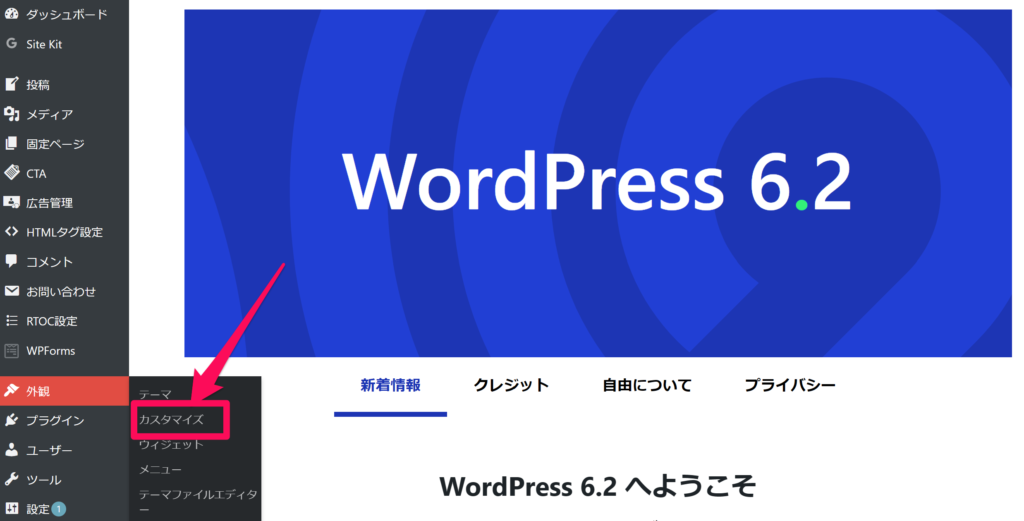
①ダッシュボード>外観>カスタマイズを選択
②>エクスポート/インポートに進みます
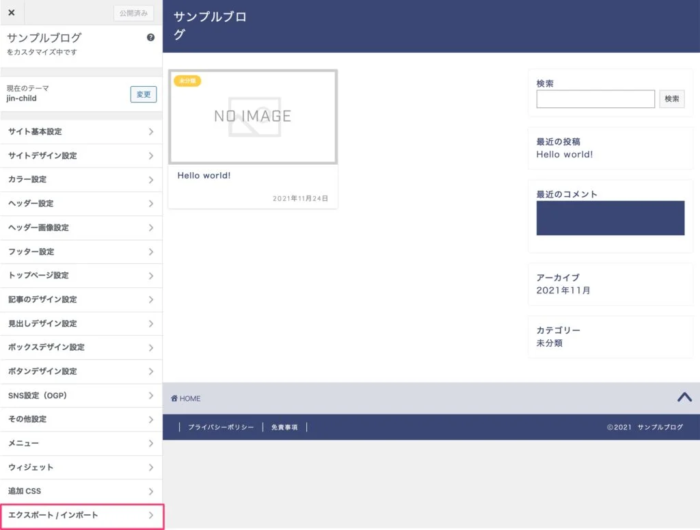
③インポートの[ファイルを選択]から、先ほどダウンロードしたファイル「jin-demo○.dat」を選択して、「画像ファイルをダウンロードしてインポートしますか?」にチェックを入れて、[インポート]します。
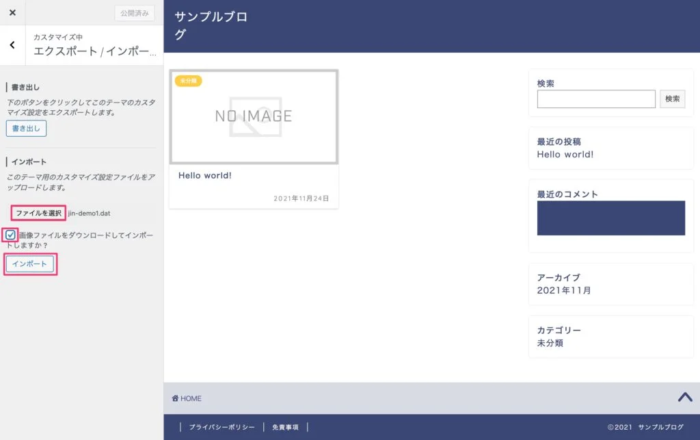
【インポート】が完了するとデザインスタイルが変わります。簡単ですよね?
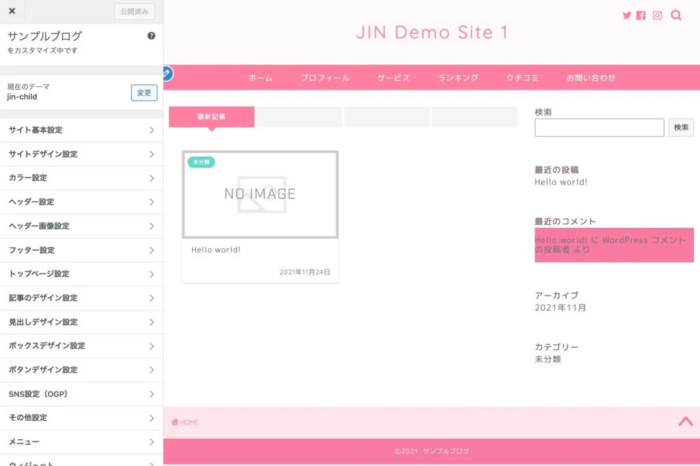
これでJINの着せ替えは完了です!
まとめ
【WordPress】テーマ「JIN」の設定方法からダウンロード、そしてテーマ設定から着せ替え設定手順を解説させていただきました。これでブログ全体のデザインは完了となります。
次のステップはこちら