この記事では、WordPressのインストール手順を画像付きで説明しています。初心者の方でも迷わずに、全手順をわかりやすく解説します。
今回は、皆様にロリポップのサーバーとドメインの設定を行っていただいたことを前提に、ロリポップからWordPressを簡単にインストールし、本格的なブログを始めていきます。
ロリポップでWordPressを始める手順
WordPressインストール
ロリポップのWordPressの簡単インストール機能を利用して、WordPressを開設していきます。
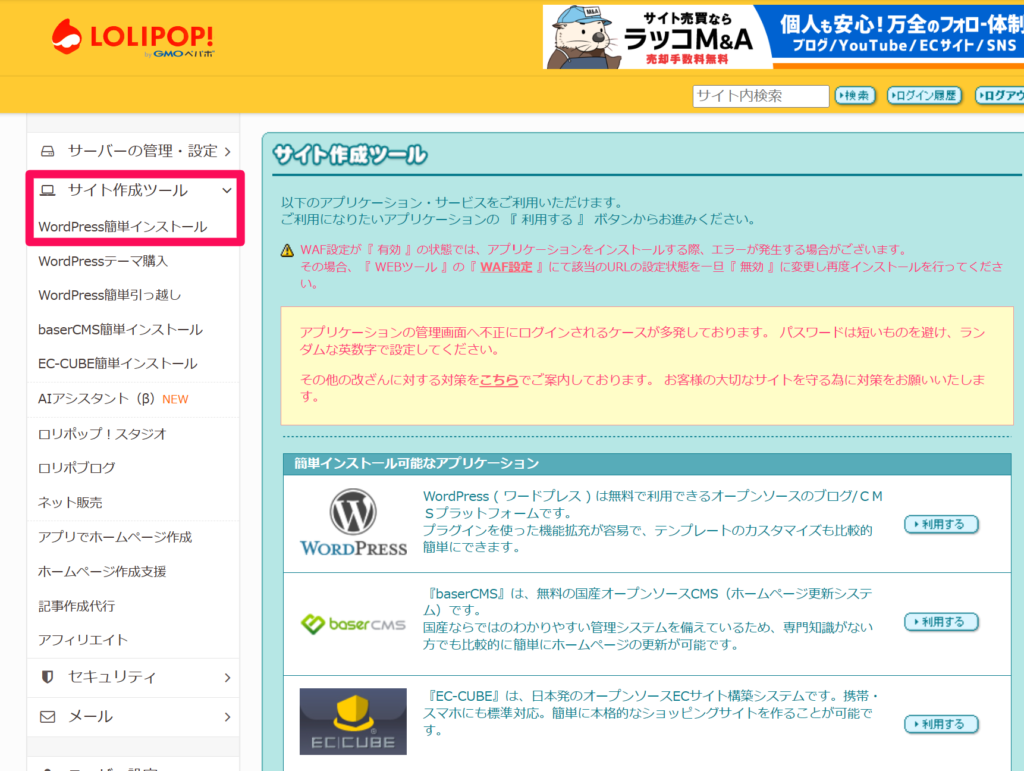
まず初めにロリポップの管理画面からログインして頂き、サイト作成ツールから「WordPress簡単インストール」を選択してください。
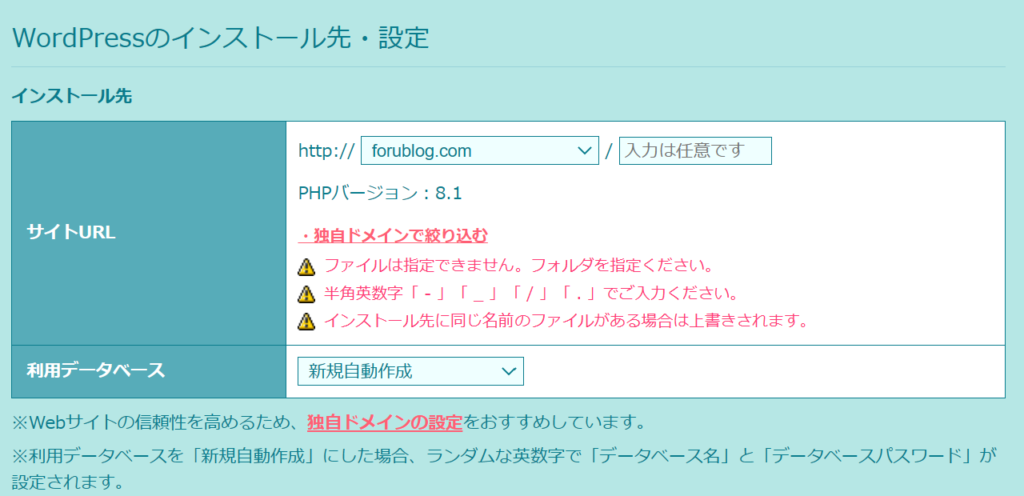
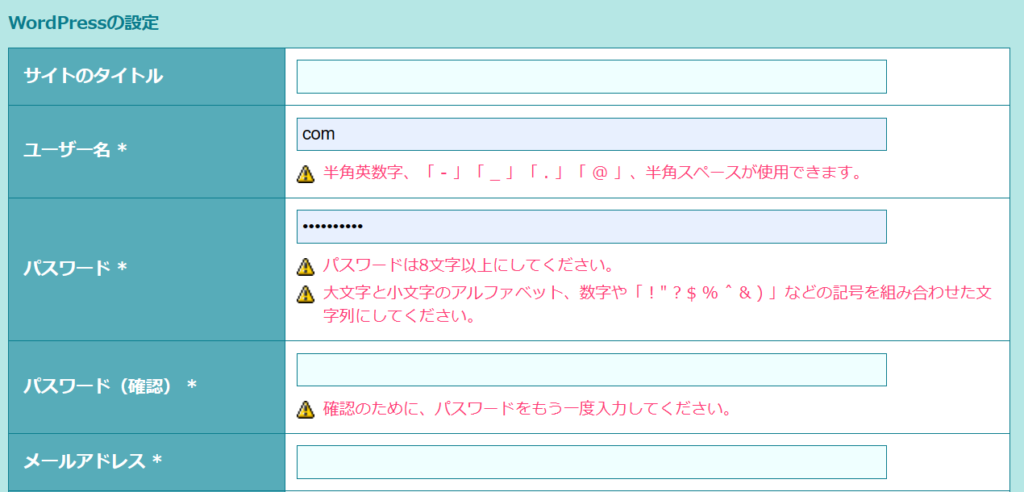
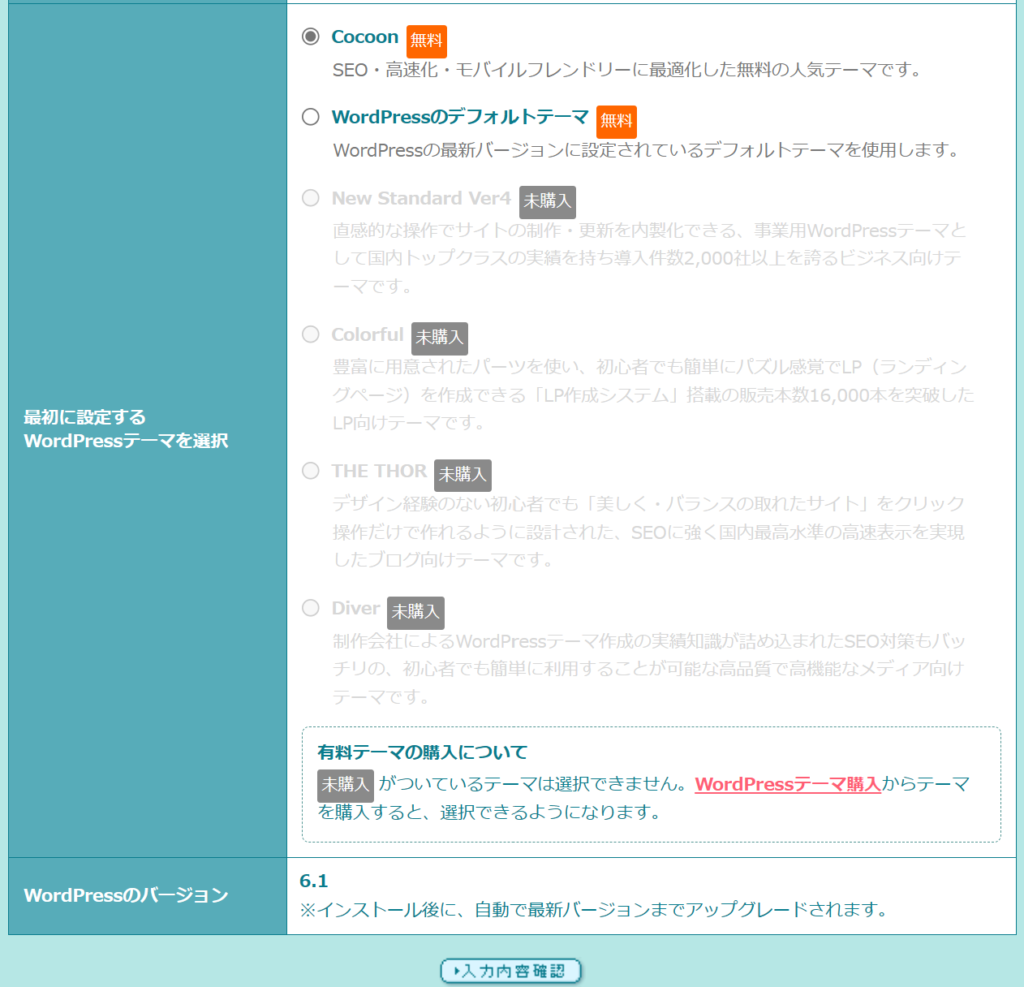
WordPressのインストールに必要なユーザー名やパスワードなどの情報を入力していきます。
WordPress簡単インストールの各入力項目の詳細は以下の通りです。
- サイトURL
ムームードメインで取得・設定した独自ドメインを選択します。 - 利用データベース
新規自動作成を選択します。 - サイトのタイトル
ブログ名を入力します。後からでも変更可能できます。 - ユーザー名
ログイン時に使うユーザー名を入力します。(例:forublog) - パスワード
ログイン時に使うパスワードを入力します。 - メールアドレス
WordPress管理用のメールアドレスを入力します。(例:事前に取得したgmail/yahooのメールアドレスを記入) - WORDPRESSのテーマを選択
一旦デフォルトのCOCCONを選択してください。
※テーマというのは、ブログ全体のサイト構成を作るアプリケーションとお考え下さい。あなたの好きなデザイン、事後マーケティングで必要なSEO対策などが関係してきます。後ほどご説明します。
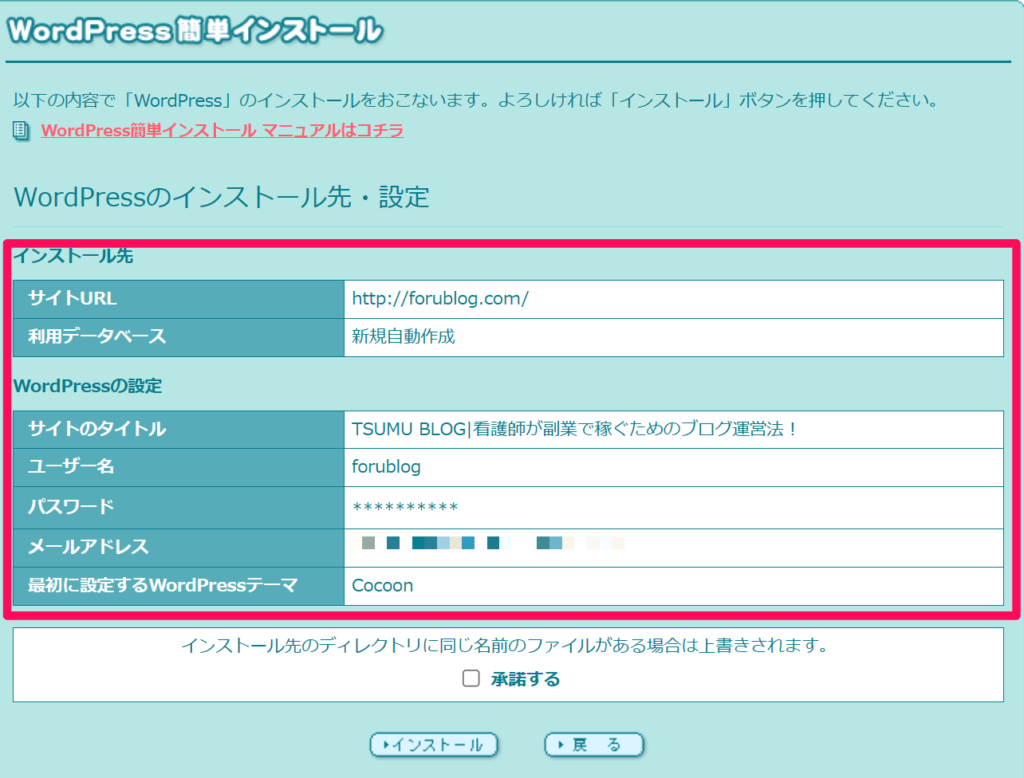
確認画面で「承諾する」にチェックを入れて、「インストール」をクリックすると、WordPressがインストールされます。
独自SSLの導入
WordPressのインストール完了後に行うのは、独自SSLを設定しておきましょう。
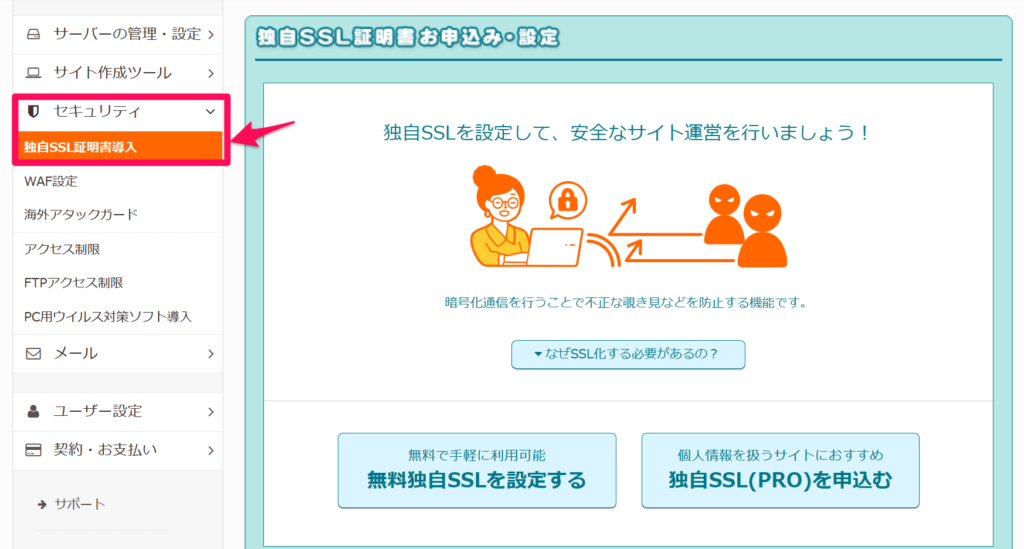
この独自SSL設定はロリポップは無料でできます。SSL設定をするとアドレスバーには鍵のマークがでます。この目的は「不正アクセスや盗聴、改ざんなどから保護」になります。

独自SSL証明書導入の画面の真ん中辺り、下記の画面がございます。
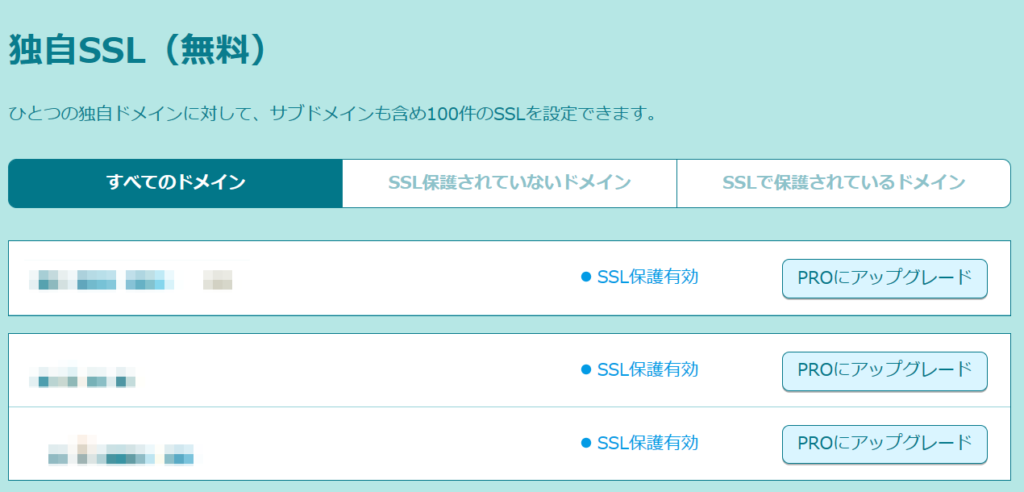
私の画面は既に保護有効になってるため、「SSL保護有効」となっております。
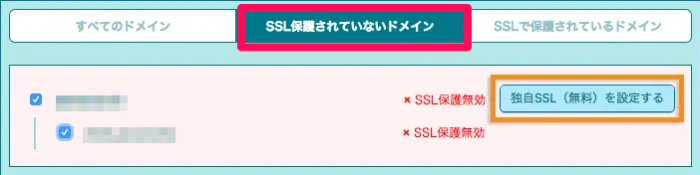
「SSL独自保護されていないドメイン」を選択し、あなたのドメインの左にチェックボックスがありますので「チェック」を入れて、「独自SSL(無料)を設定する」をクリックしてください。
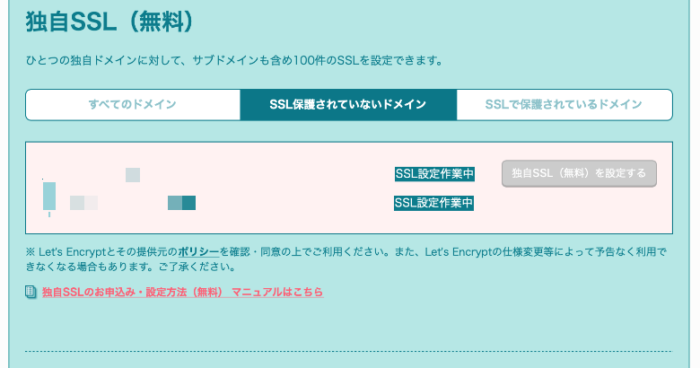
このような画面になり「SSL設定作業中」となります。
これで完了です。
WordPressログイン
それではWordPressにログインしていきましょう。
先ほどの「サイト作成ツールの中のWordPress簡単インストール」の画面に戻ってください。
下の方にスクロールすると、下記の画面があります。
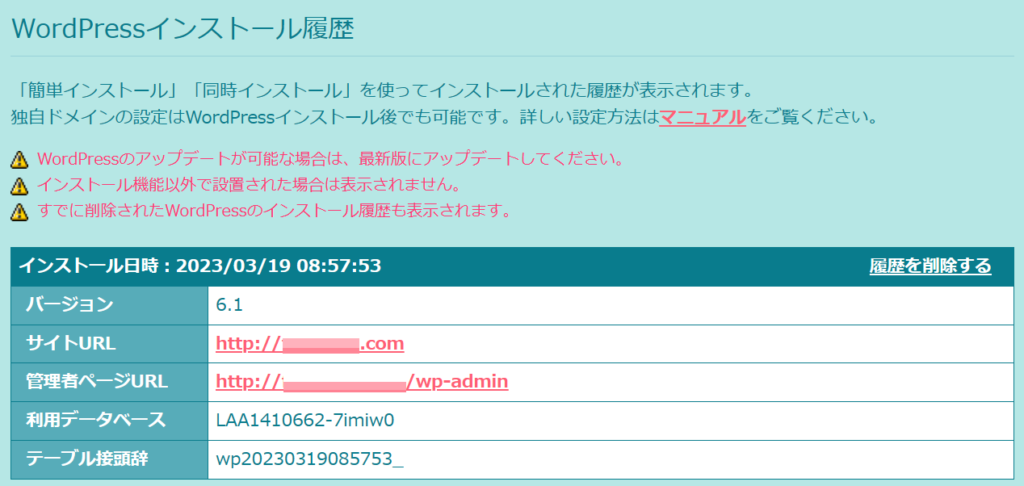
WordPress簡単インストールの完了後、独自ドメインのWordPressの情報が表示されてるはずです。
もし何もない場合は、ログアウトして、改めてログインするか、反映まで1時間ほど待ってからログインしてみてください。
WordPressには管理者ページURL「http://********.com/wp-admin」をクリックしてください。
まとめ
ロリポップと契約していると、WordPressのインストールはとても簡単にできます。
次は引き続き、WordPressのデザインテーマを選んだり、基本的な使い方をお伝えしていきます。
次のステップはこちら