ブログ記事を書いていると、誰もがぶつかる壁があります。それは、「グーグルで検索しても、自分の記事が見つからない」という問題です。
通常、Googleに記事を載せる際は、記事のURLをコピーし、Google Search Consoleに貼り付けてインデックス申請をすることが一般的です。しかし、これでは解決しない場合があります。
今回は、確実にグーグルにクロールさせ、自分の記事をインデックスさせる方法をお伝えします。
このプラグインと設定を行えば、必ずインデックスされます。ですので、必ずこの作業を行ってください。
Instant indexingの設定について設定方法の大枠の流れ
Googleに記事を載せる方法|Instant indexingの設定方法の大まかな流れはこちらです。
- Google Cloud Platformでサービスアカウントを作る
- Google Search Consoleと連携する
- プラグインInstant Indexing を導入する
この3つを行うことが必要になります。googleアカウントが必要になりますので、Googleアカウントは作成しておいてください。
メールアドレス発行時は出来る限りGoogleを使うと良いでしょう。またシークレットモード設定にはしないようにしておいてください。
APIの有効化を行います。
下のGoogle Cloud Platformのリンクにアクセスします
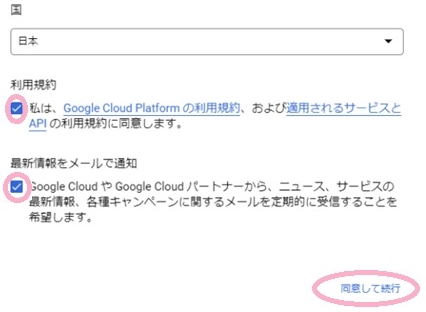
利用規約にチェックを入れて同意して続行をクリック。
Google Cloudの横にある赤枠の部分をクリック

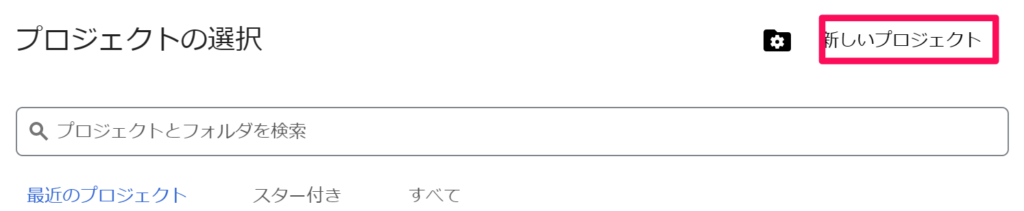
左上にある「新しいプロジェクト」をクリック
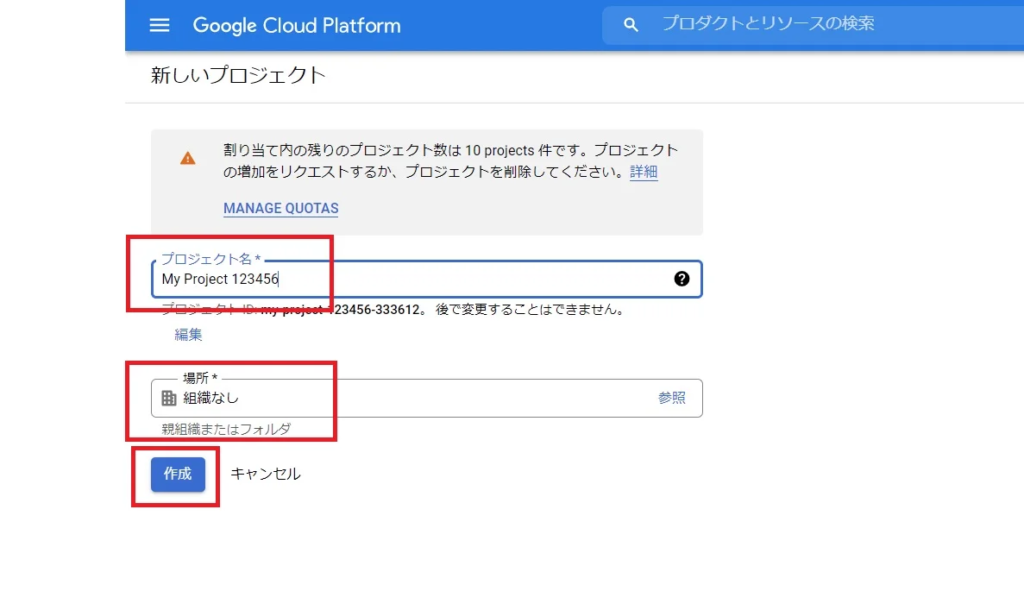
「プロジェクト名」「場所」を規定のままで構いませんので、作成ボタンをクリック。
APIライブラリでIndexing APIを有効にする
次にIndexing APIの有効化を行います。
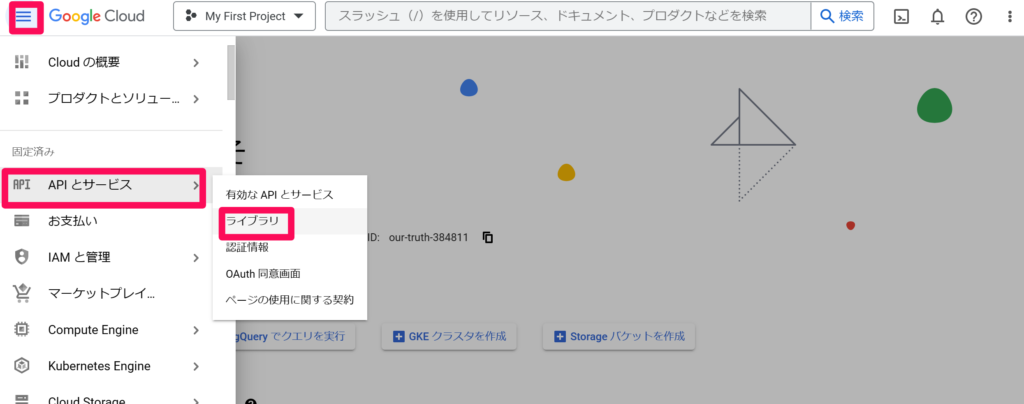
左上の3本線>APIとサービス>ライブラリをクリックしてください。
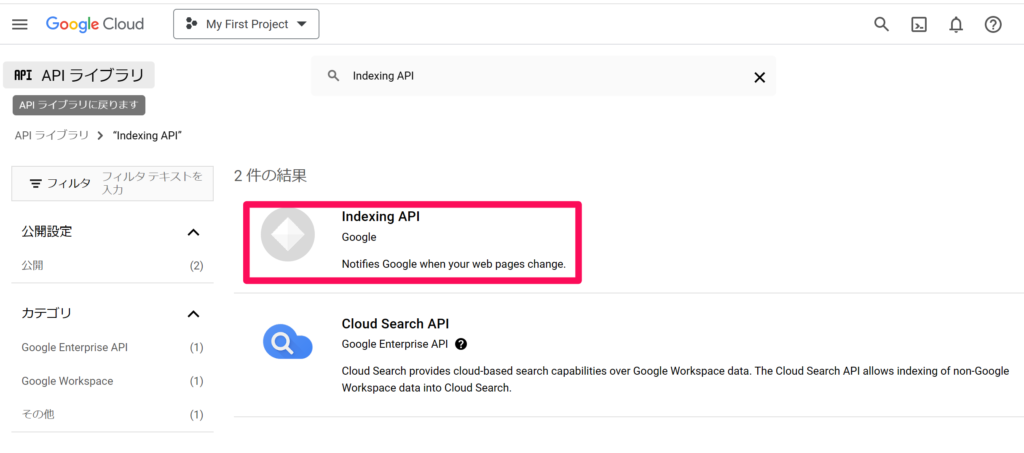
APIライブラリの中に入ったら、検索ボックスに「Indexing API」と入力して「ENTER」をクリック。
検索が始まります。
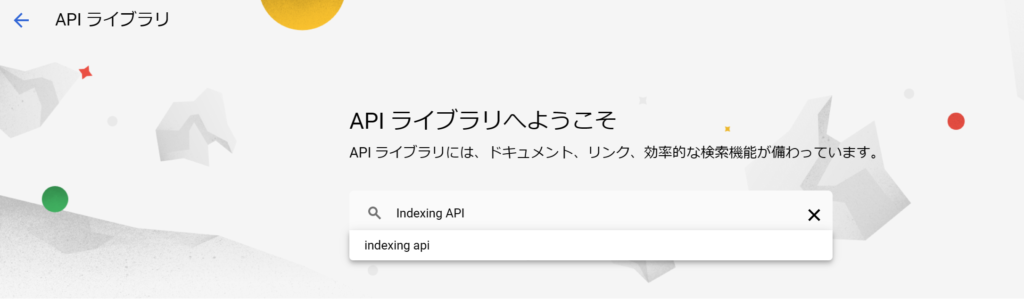
検索すると「Indexing API」が出ますので、クリックしてください。
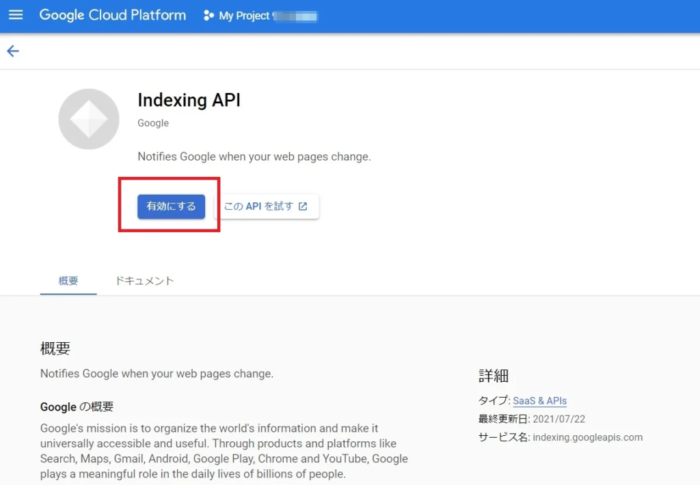
有効にするをクリックしてください。
サービスアカウントを作成する
プロジェクト名を決定してからIndexing APIを有効にしたら次はサービスアカウントを作成します。
各種APIを利用するにあたり、グーグルサーチコンソールと連携するためのアカウントが必要となるためサービスアカウントを作成します。
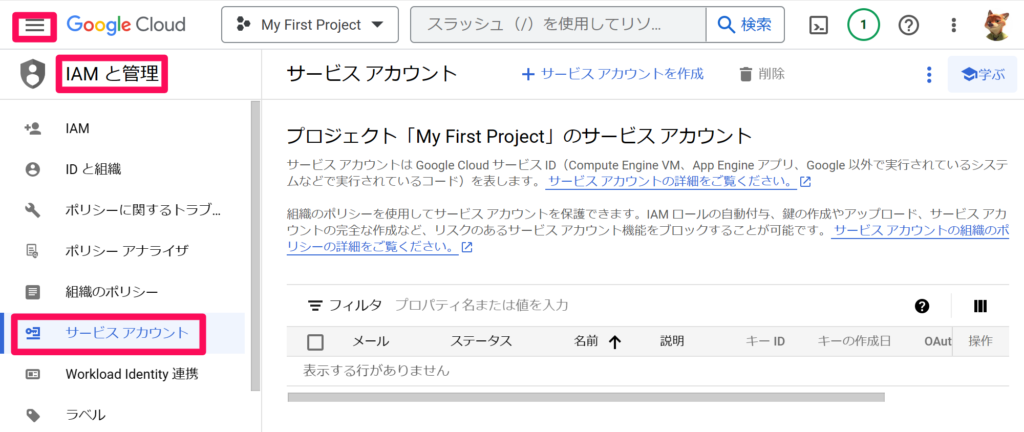
左上の3本線より
全てのプロダクト>IAMと管理>サービスアカウントを選択
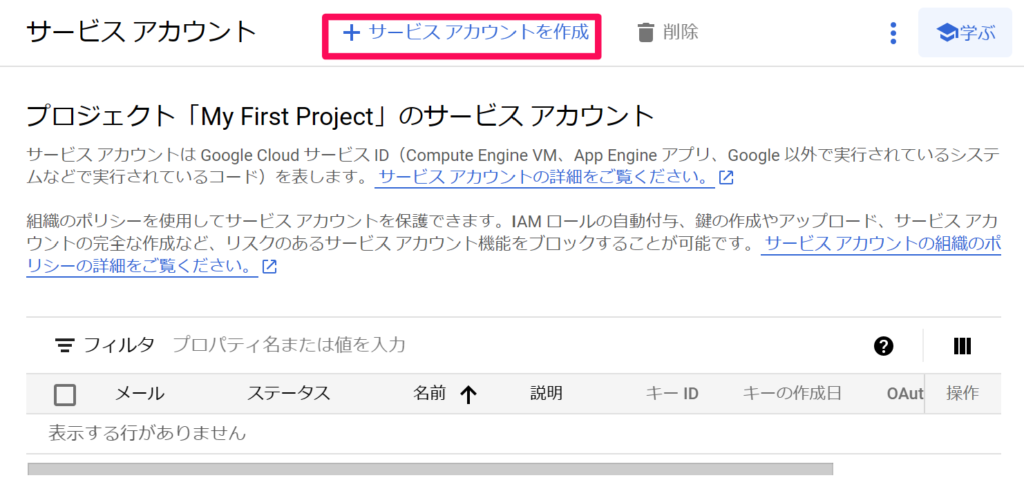
続いて、サービスアカウントを作成をクリック
サービスアカウント作成
①「サービスアカウント名」は自分の好きな任意の文字列でOKです。その下は自動で入力されるので気にしなくて結構です。
「サービスアカウントの種類」は自分で意味が理解できる文言ならなんでも結構です。
続けて「作成して続行」をクリックします。
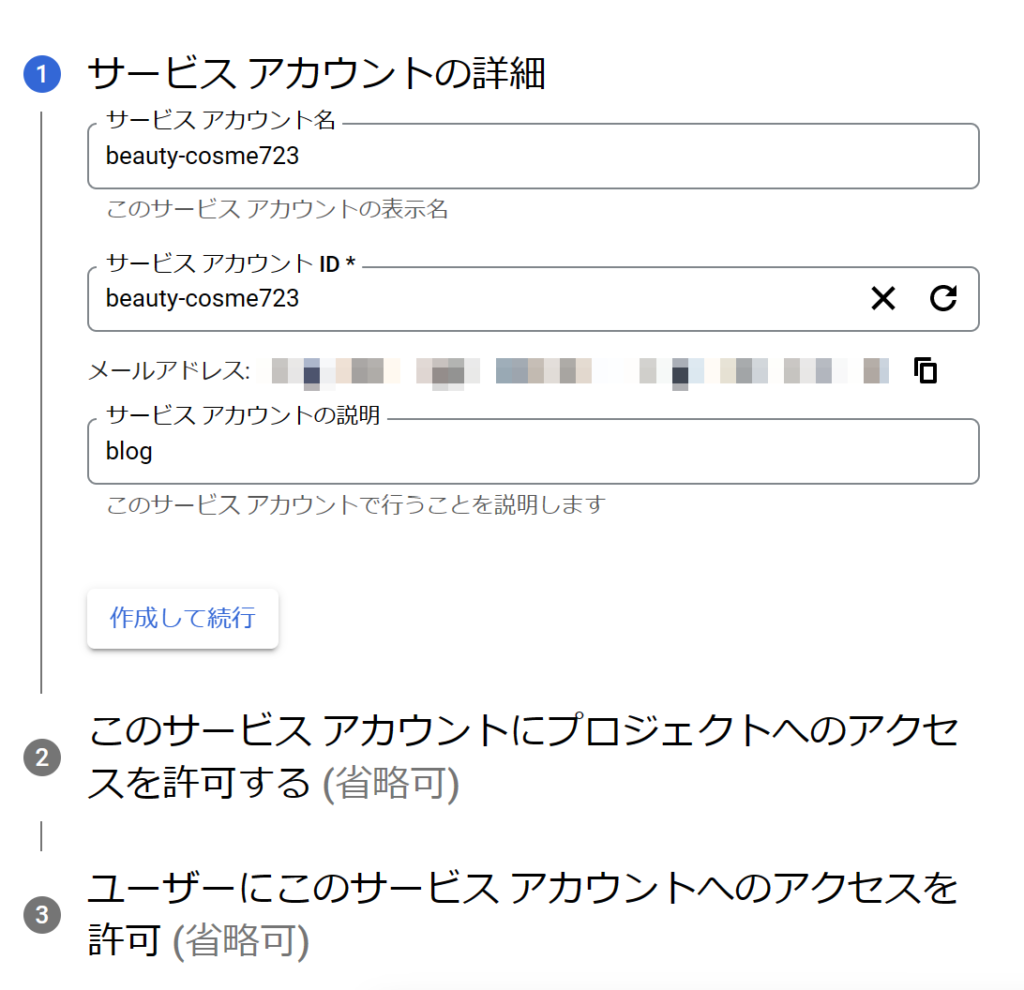
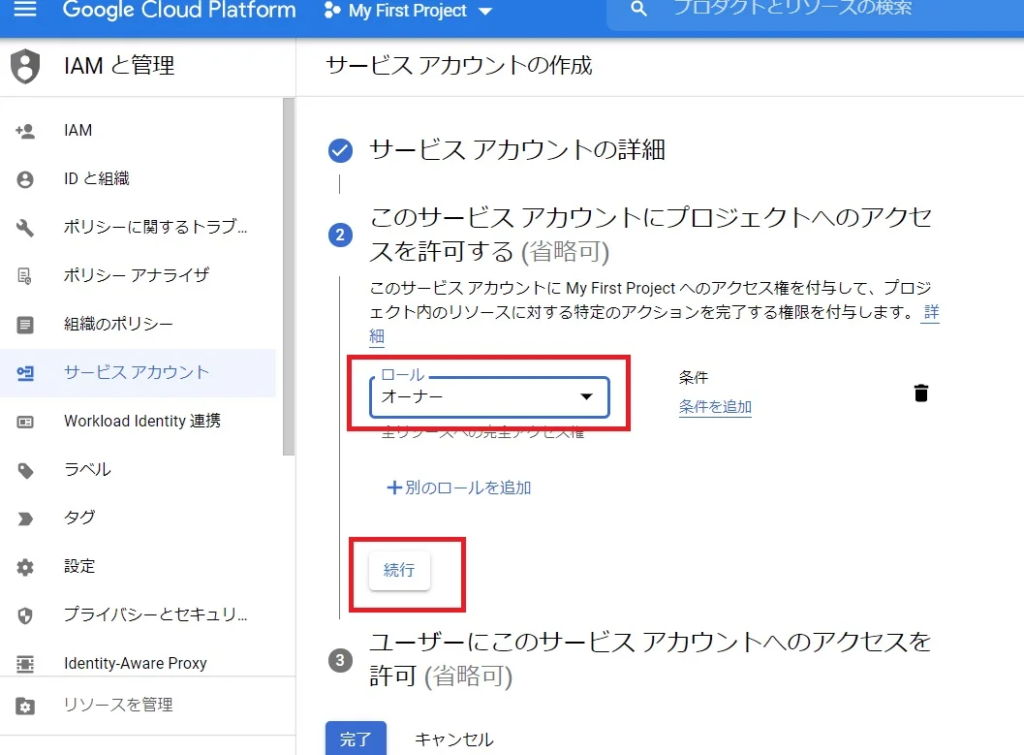
②オーナーを選択して続行
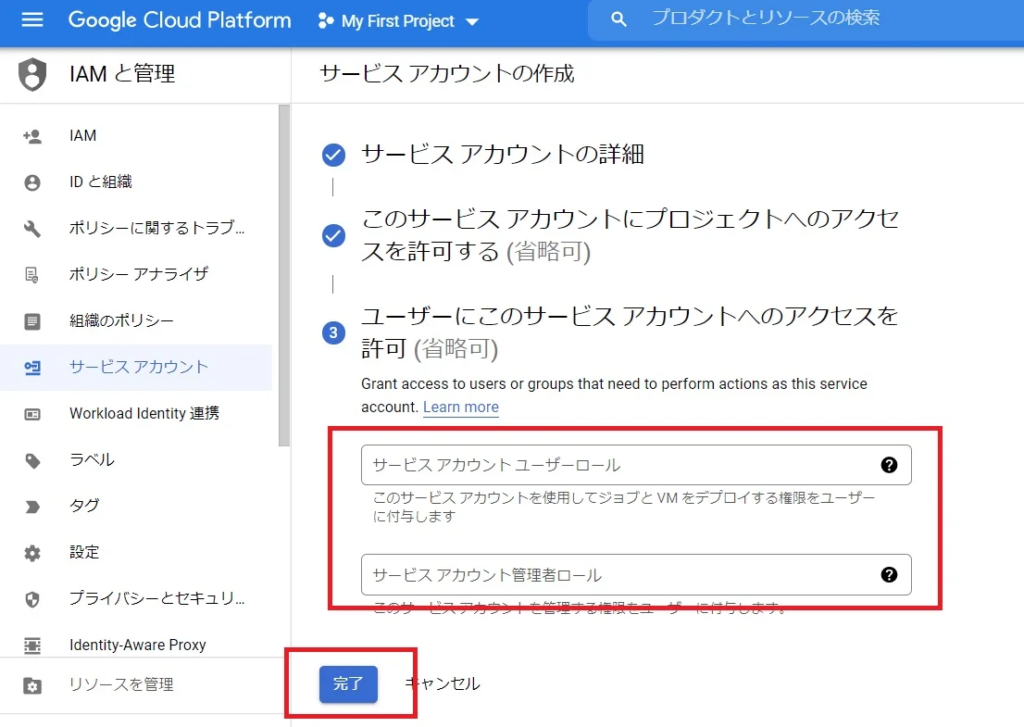
③何も記入せず、完了
サービスアカウントキーを作成する
サービスアカウントの画面で、アカウントの行がある一番右端の赤字の①のボタンを押して、表示された一覧の中から、②の「カギを管理」を選択します。
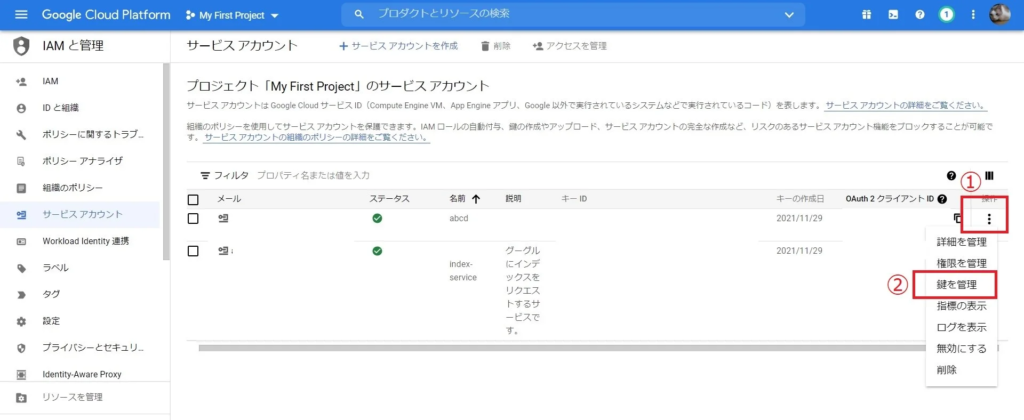
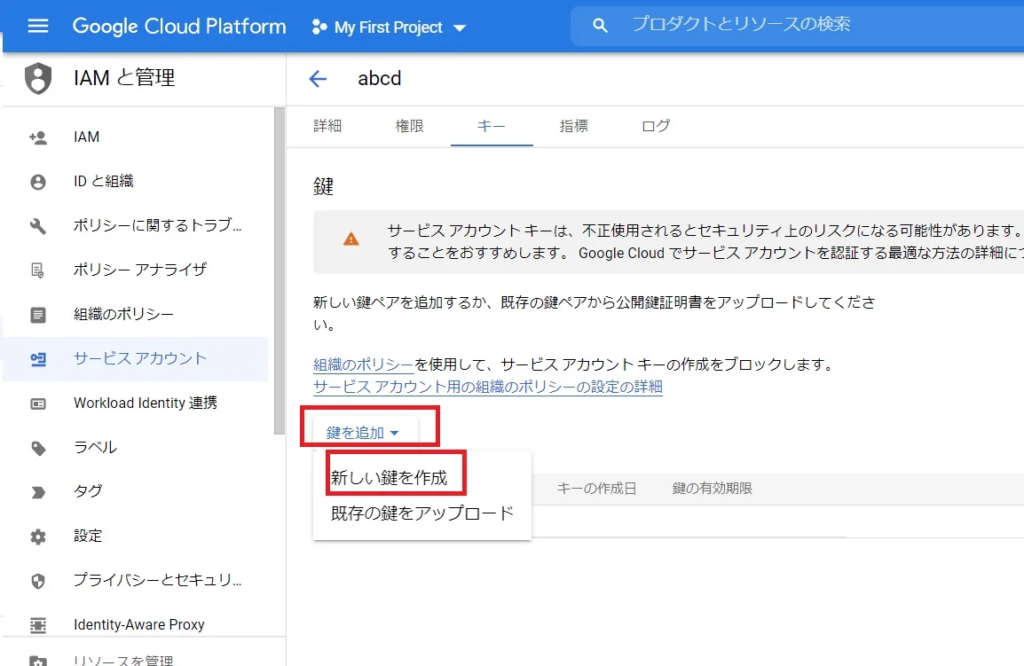
カギを追加」のプルダウンメニューから「新しいカギを作成」を選択します。
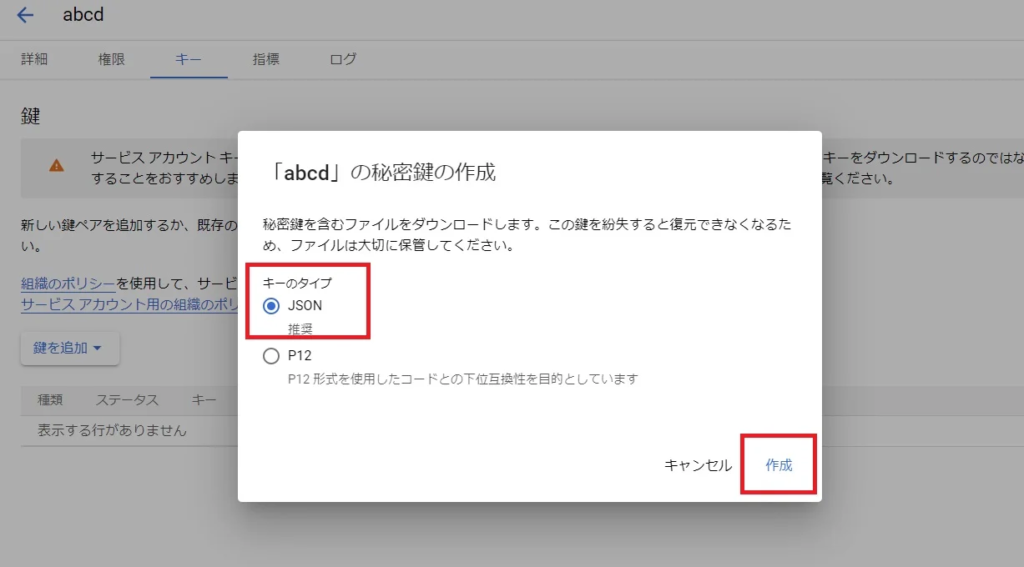
「秘密鍵の作成」に遷移するので、「キーのタイプ」から「JSON」を選択し「作成」をクリックします。
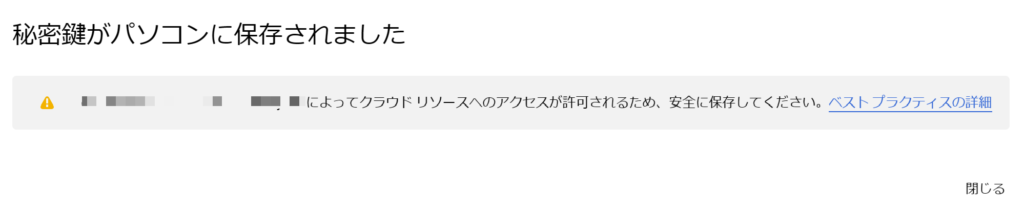
秘密鍵がパソコンに保存されましたと出ればOKです。
※自分のパソコンのダウンロードフォルダーに「********.json」というファイルがあると思います。
これを後ほどプラグインのInstant indexingで読み込みします。
グーグルサーチコンソールとの連携を設定する
サーチコンソールの画面で、設定⇒ユーザーと権限 の順番に遷移します。
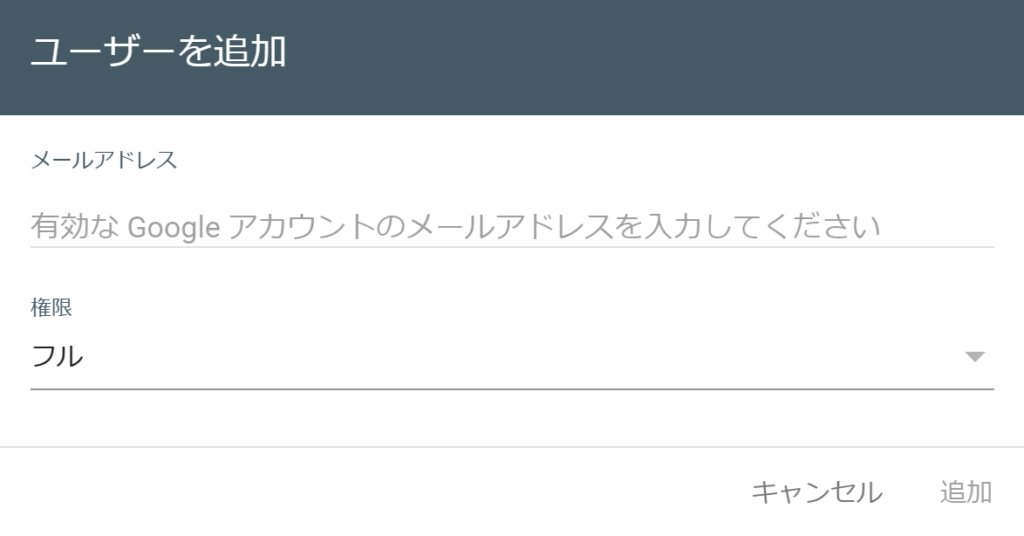
その後、ユーザーを追加をクリックしてください。
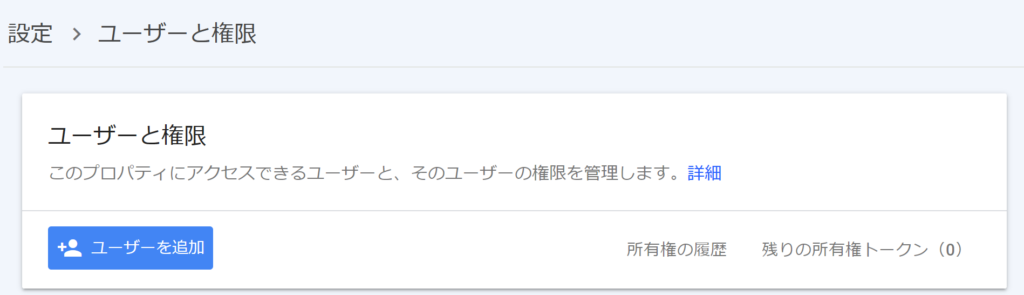
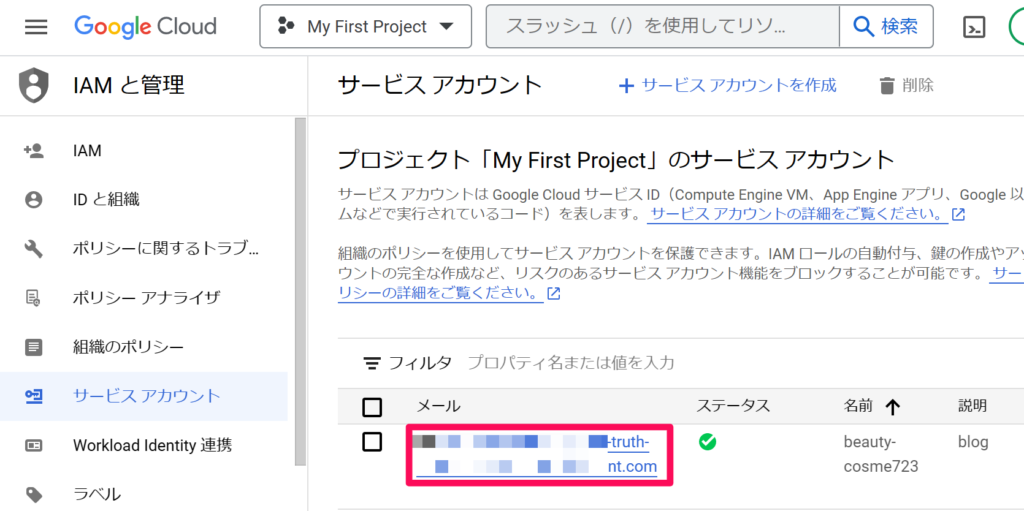
下記の画面がでますので、Google Cloudでサービスアカウントを作成した画面(IAMと管理>サービスアカウント)にあるメールをコピーし、ユーザーを追加のメールアドレスに挿入し追加をクリックしてください。
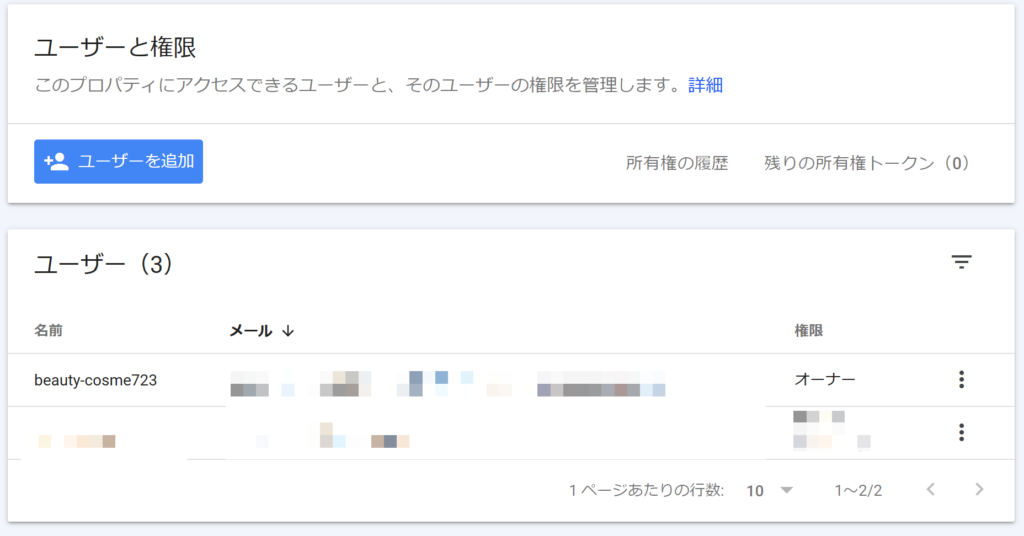
追加できると、下記のようにユーザーアカウント名が名前に表示され、メール部分には追加したサービスアカウントメールが表示されます。権限はオーナーにしてください。
これで完了です。
Instant Indexingで記事のインデックスを要求する
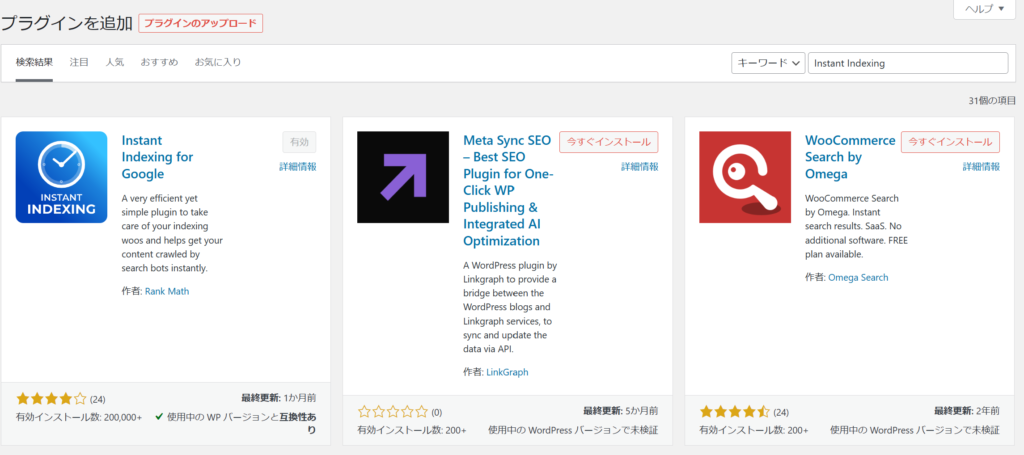
WordPressのプラグインの新規追加より、Instant Indexingを検索、Instant Indexingの有効をクリックしてください。
ここまで来たら、あと少しです。
Google Instant Indexing API設定
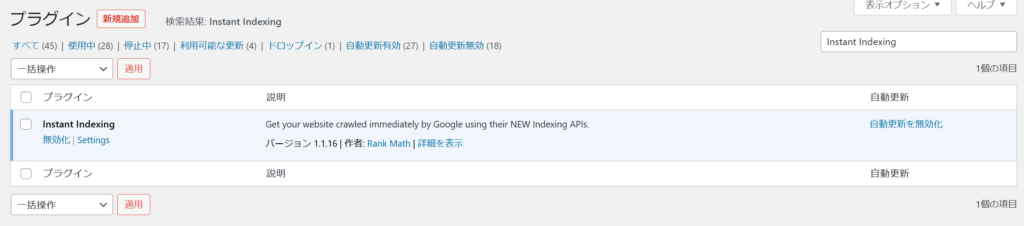
インストール済みプラグインより、Instant Indexingを検索、settingをクリックしてください。
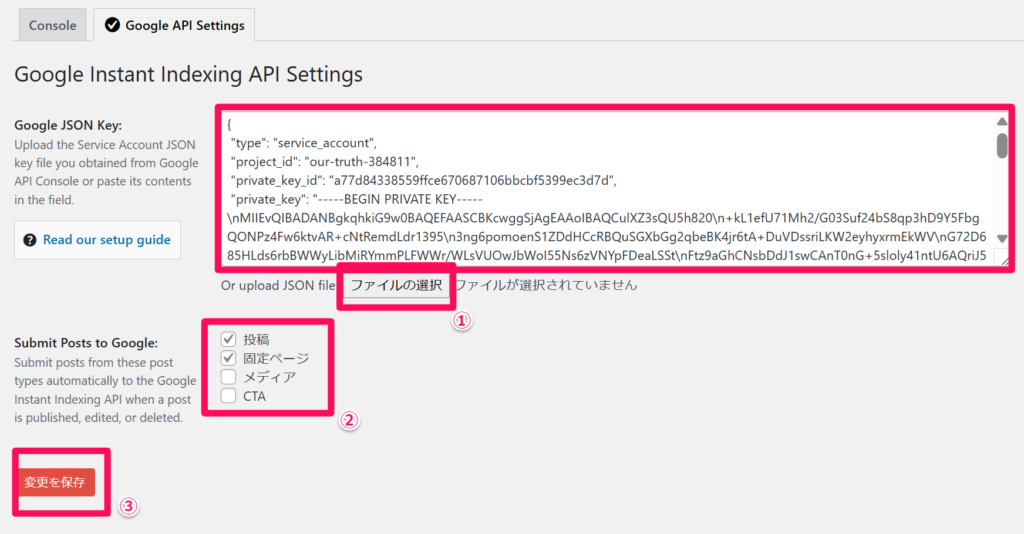
①ファイルの選択より、パソコンに保存された「********.json」を選択。
②チェックはデフォルトでOK
③変更を保存をクリック
次にconsoleより
Instant Indexingの空白BOXに記事のURLを記入してください。
ここからインデックス要求します。
1行に記入できるURLは1件だけです。
一度に複数のインデックスを要求する場合は改行して新たに入力して下さい。
最後にActionの項目が「Publish/update URL」になっていることを確認して「send to API」を押して送信したら完了です。
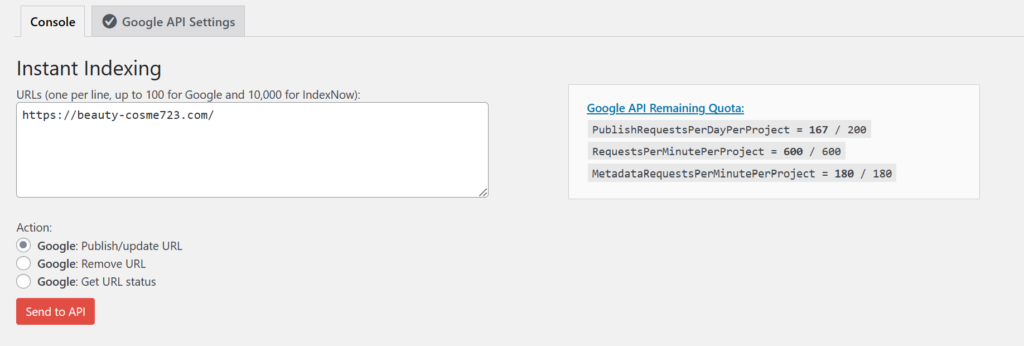
下記のようにインデックスさせたいURLを要求し、「Success」が出ればインデックス完了です。

Googleに記事を載せる方法|まとめ
インデックスがされなくて困った際は、これをすれば基本的に解決はできます。
しかし「検出 – インデックス未登録」の正確な意味としては、低品質な記事、サーバー負荷がかかっている、NONINTEDEX登録している、などの問題がある場合は、インデックスはされないです。
そのため、これをしてもインデックスされない場合は、記事の見直しやサーバースピードなどの改善をしていくことも重要です。