Googleサーチコンソールは、Googleが無料で提供するウェブサイトの検索パフォーマンス解析ツールです。
あなたの記事をGoogleの検索サイトに登録するツールでもあり、ブログ運営には欠かせないツールです。
※グーグルアナリティクスとは異なります。
Googleサーチコンソールとは?
簡単に言えば、Googleに自分の記事を載せることができ、それがどのように閲覧されたかを見るツールです。
検索エンジンからのトラフィック解析やインデックス(サイト登録)状況がわかるため、SEO対策を行うのであれば必須のツールです。
以下のようなことができます。
- アナリティクスで取得できない流入キーワードや掲載順位などのデータを取得できる。
- Webサイトで問題が検出された場合には即座にメールで通知され(サーチコンソール上でも確認できます)、問題内容を確認できる
- サイト全体やページ単位のインデックス状況を把握できる
Googleサーチコンソール登録と設定について
作業について
作業は大きく2点。
- Googleサーチコンソール上での設定作業
- ウェブサイトやサーバー上に認証情報を設定する作業
Googleサーチコンソールの登録を行うためには、自分のブログサイトを修正できる権限(権限者、つまり本人)が必要です。
Googleサーチコンソールの設定
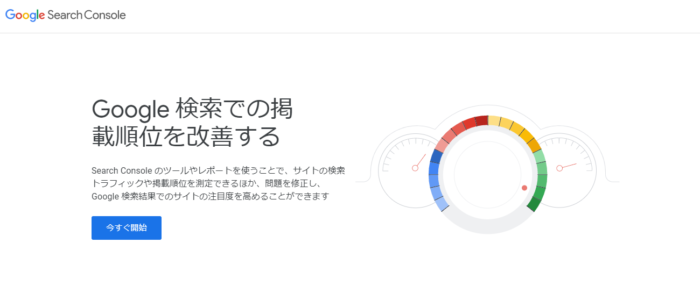
「今すぐ開始」からログインします。
前提条件としてGoogleアカウントが必要です。皆様は既にアカウント作成していただいていると思います。そのアカウントを使うようにしてください。
Googleサーチコンソール設定手順
ドメインの設定の場合
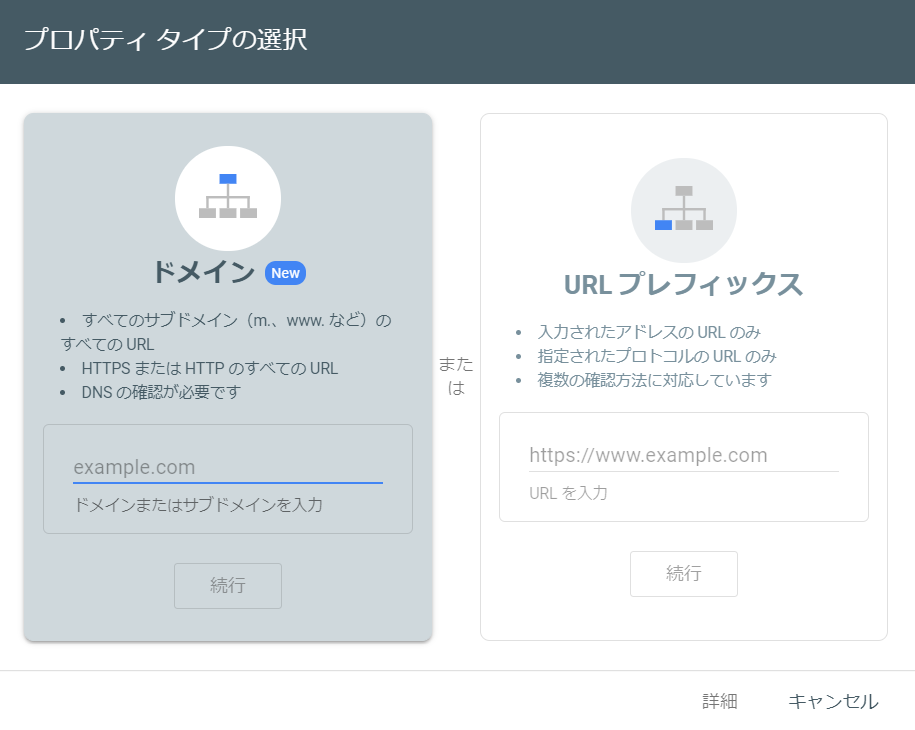
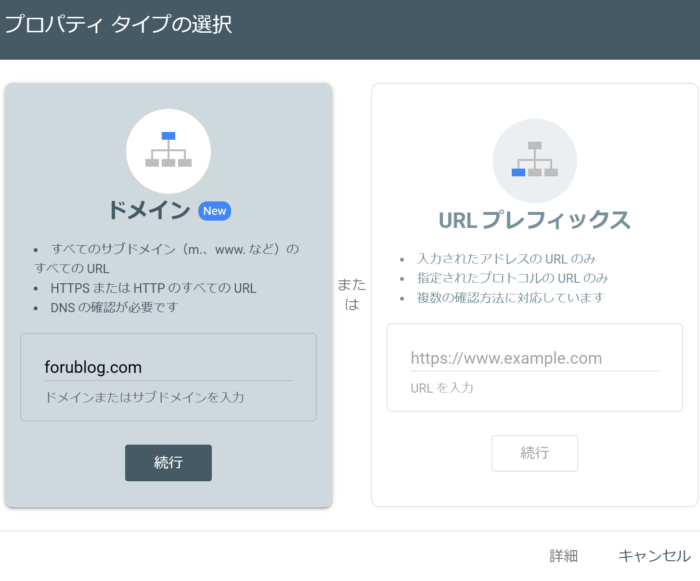
ドメインの欄に自分のブログサイトである「****.com」と入力。私の場合は「forublog.com」と入力します。
DNSレコードでのドメイン所有権の確認、③にあるTXTレコードをコピーしてください。
DNS管理の確認方法
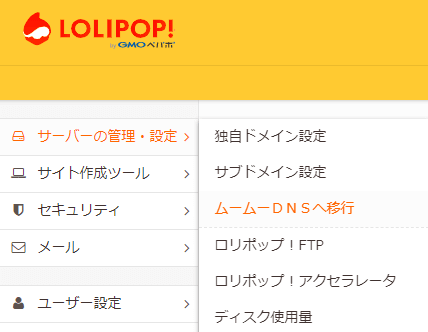
- ロリポップのユーザーページにログインします
- サーバーの管理設定からムームードメインへ移行タブをクリック
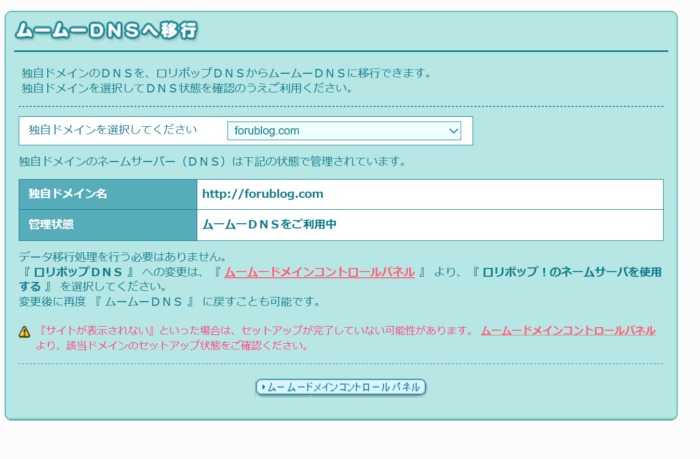
ムームーDNSへ移行画面にて、独自ドメインを選択し、ムームードメインコントロールパネルへをクリック
ムームードメインにログインを行うと、管理画面になります。ムームーDNS>コントロールパネルの独自ドメインを選択し、変更をクリック。
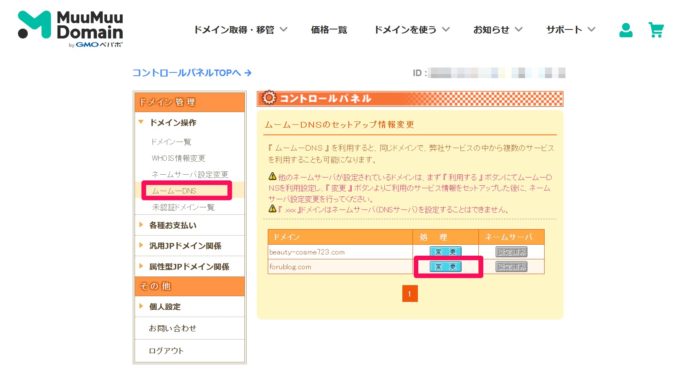
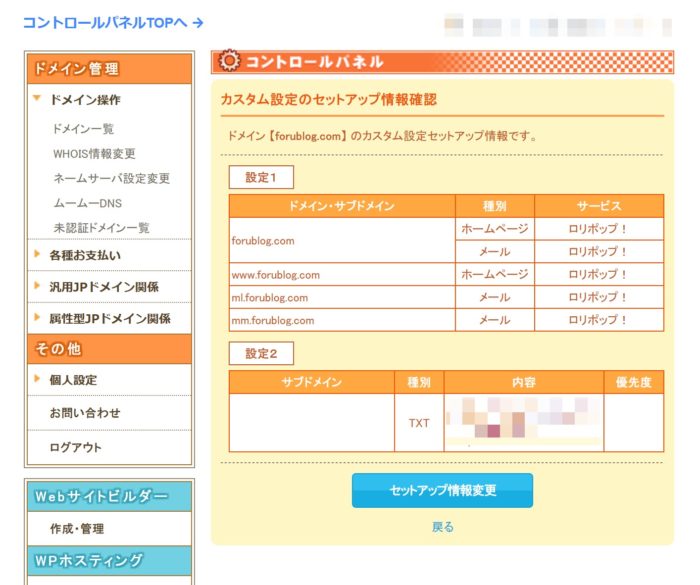
次に下記の画面の一番下にあるカスタム設定をクリックしてください。
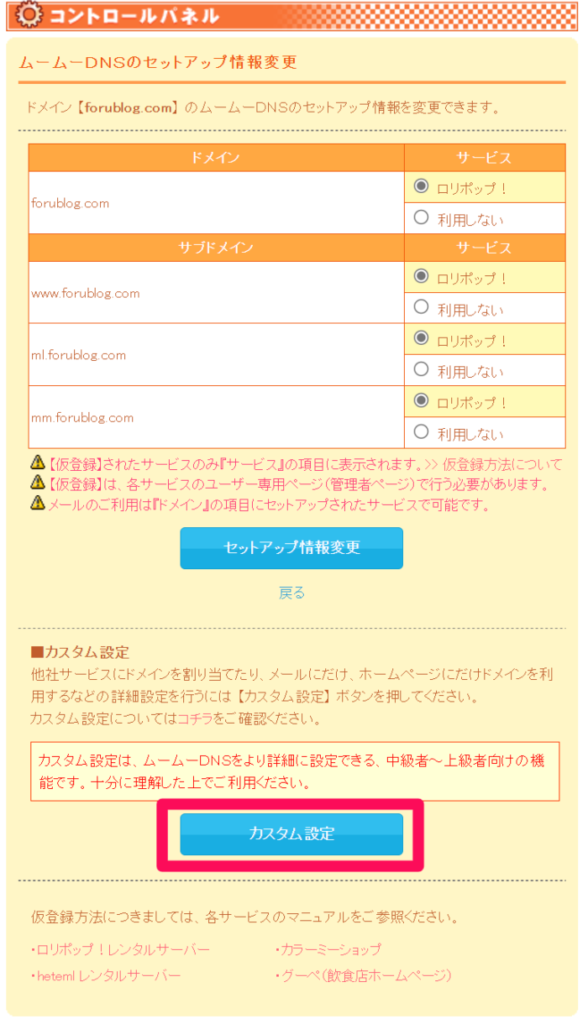
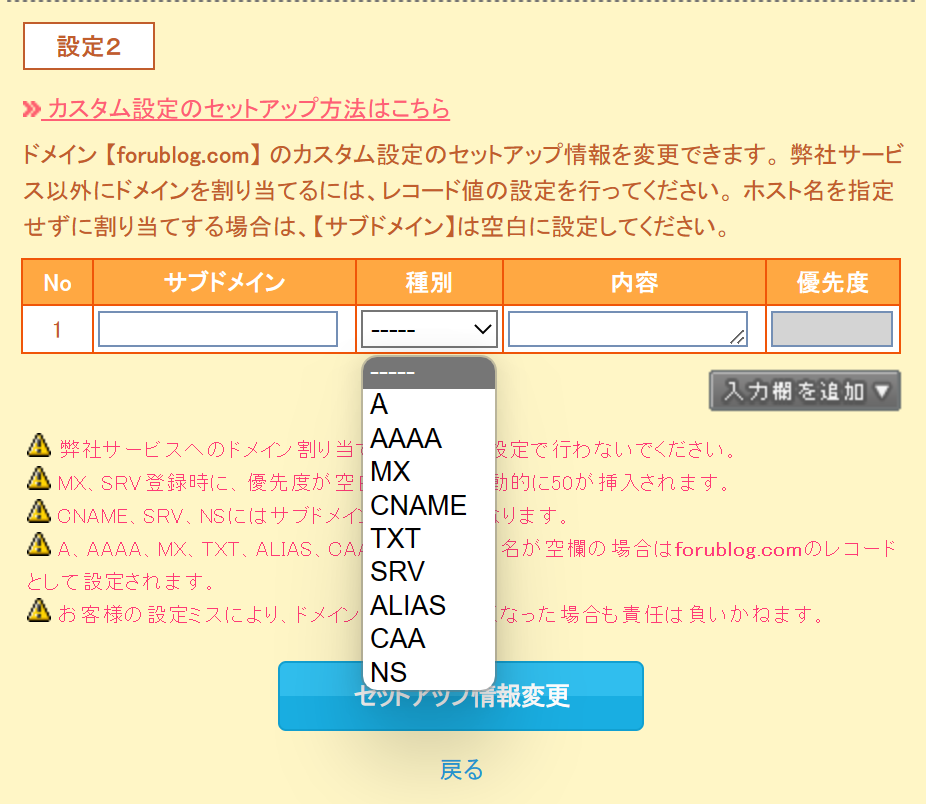
カスタム設定を開くと下記のような【設定2】というメニューがでます。こちらに下記のように入力をしてください。
種別:TXTを選択
内容:グーグルサーチコンソールのTXTのコピーを貼り付け
下記のように入力してください。
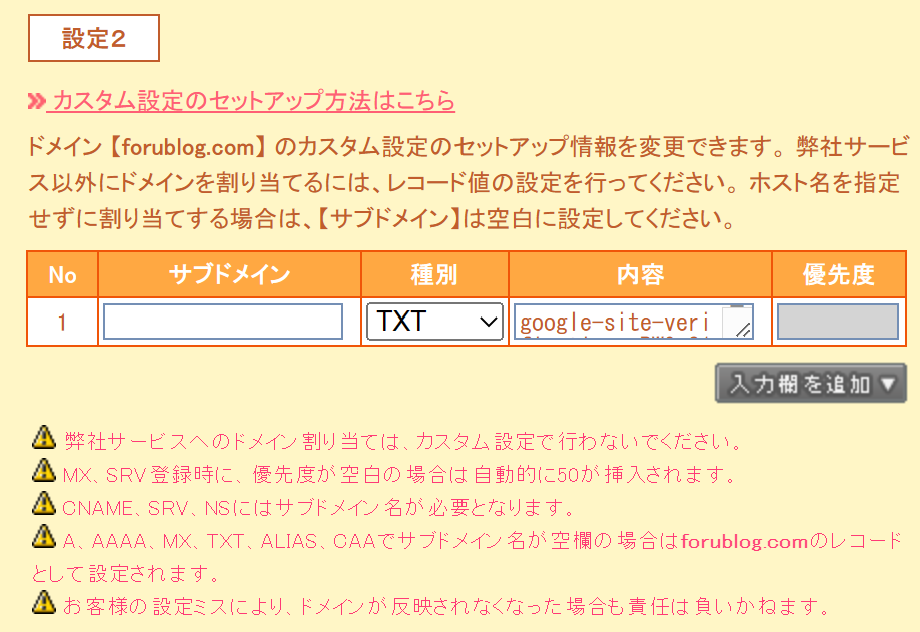
これでTXTの登録は完了になります。
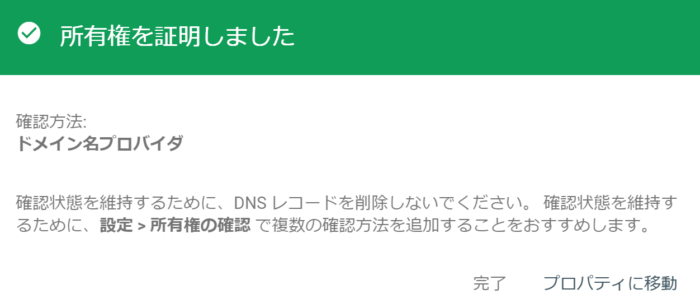
先ほどのGoogleサーチコンソールの画面に戻り、確認をクリックすれば、所有権の確認がされるはずです。
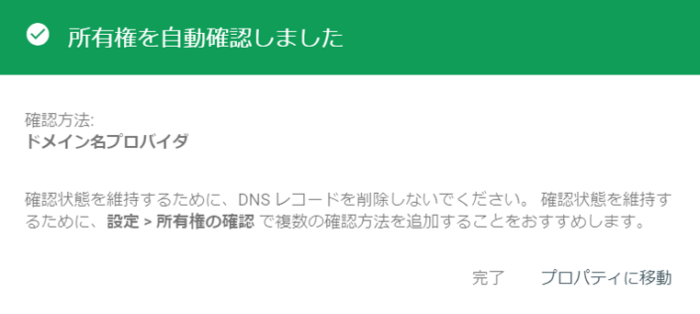
このような画面がでれば完了です。
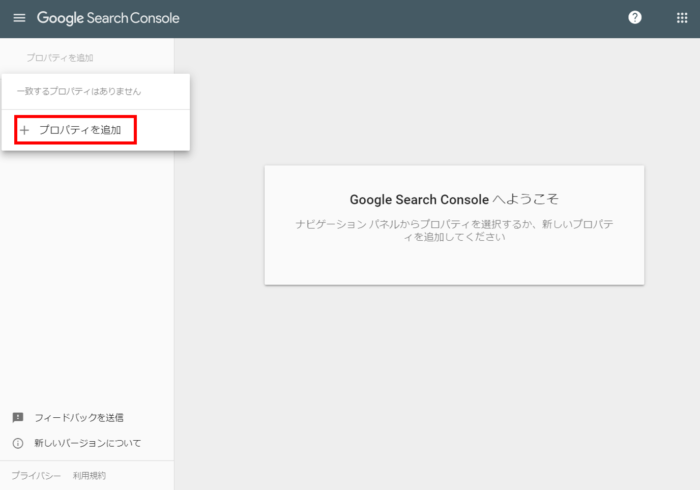
URLプレフィックス設定の場合
プロパティーを追加をクリック
URLプレフィックスの入力欄に、httpsまたはhttpから始まるURLを入力します。
URLプレフィックスに自分のブログサイトのURLを入力すると下記のような画面になります。
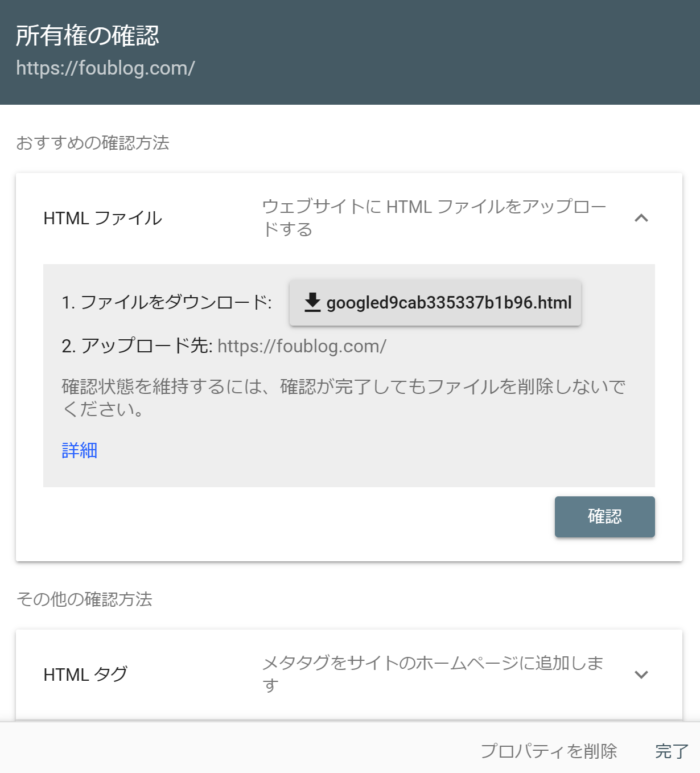
今回HTMLタグを使って、Googleサーチコンソールにあなたのブログサイトを認識させるように致します。
※もし既にGoogle Analyticsの登録を完了させていれば、Google Analyticsをクリックすれば一発で完了可能です。
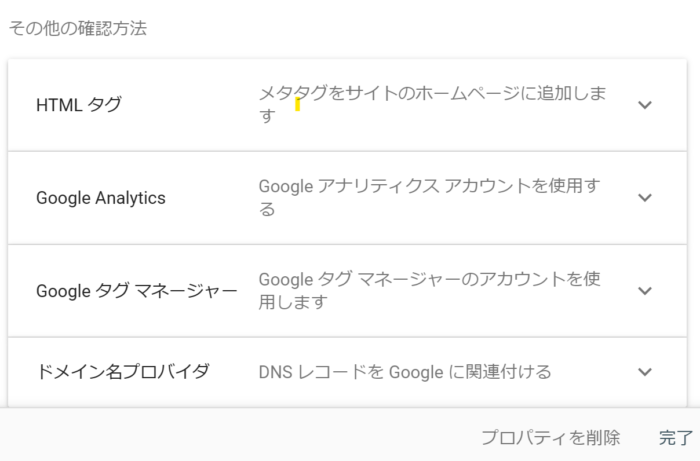
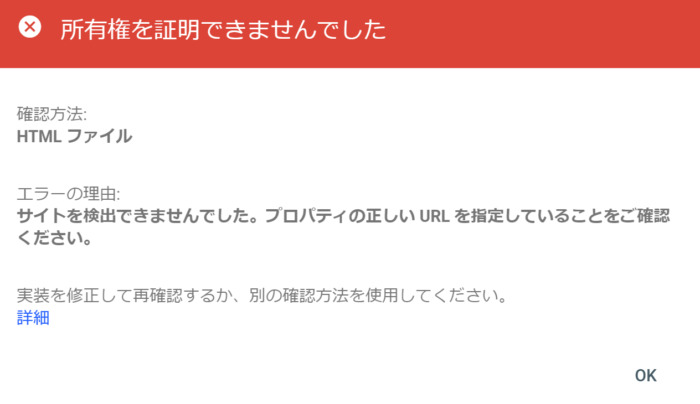
仮にこの時点で確認というボタンをクリックすると下記のようなメッセージがでると思います。
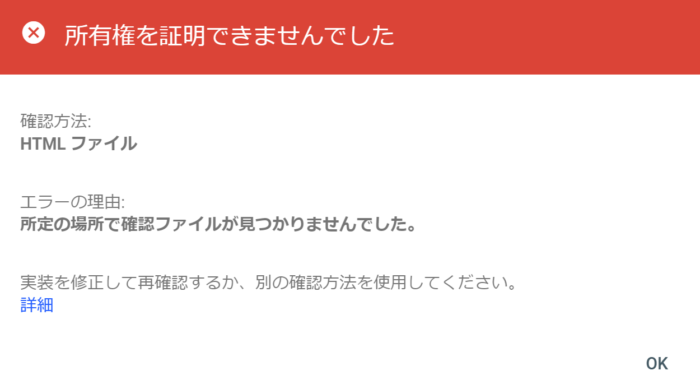
※現時点では所有権を証明できていないため、所有権を証明できませんでしたと表示されます。
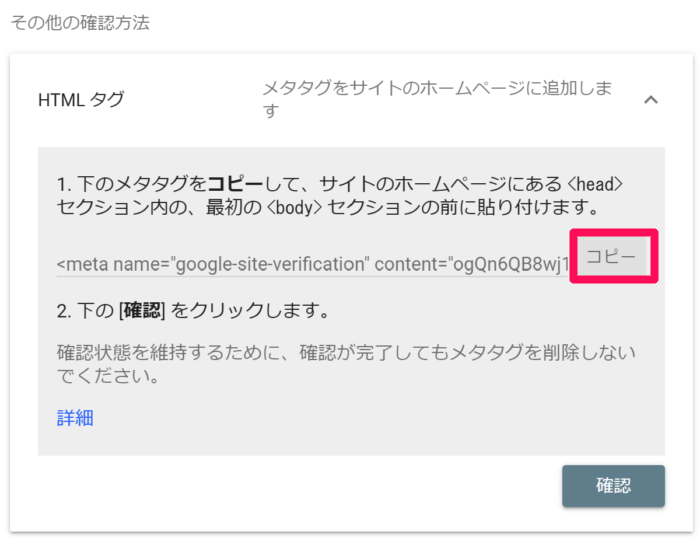
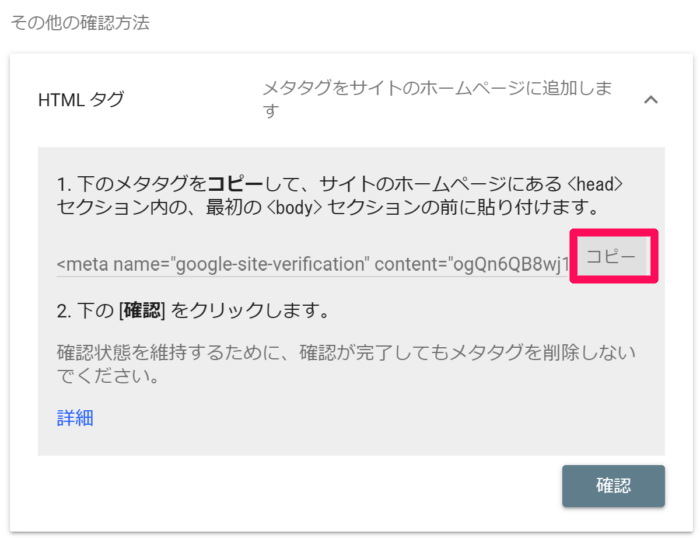
HTMLタグをクリックすると、下記のような画面になります。
「1.下のメタタグをコピーして、サイトのホームページにある<head>セクション内の、最初の<body>セクションの前に貼り付けます。
という文字の下に「コピー」がありますのでクリックしてください。
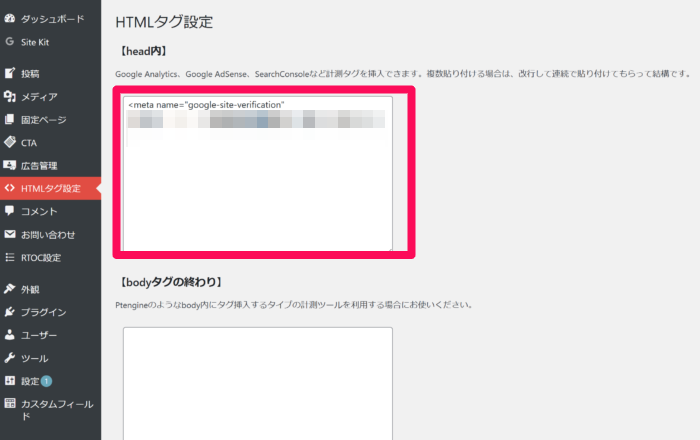
次に自分のブログサイト(WORDPRESS)の管理画面より
※テーマによって設定の場所が違いますので、もしJIN以外の場合はネットで「テーマ名_head_セクション」として検索をして調べてみてください。
※テーマJINの場合
HTMLタグ設定を選択し、【head内】の欄に先ほどコピーしたコードを貼り付けしてください。
※THE THORの場合
管理画面の外観>カスタマイズ>基本設定【THE】>高度な設定>header/footer
この欄内に貼り付けします。
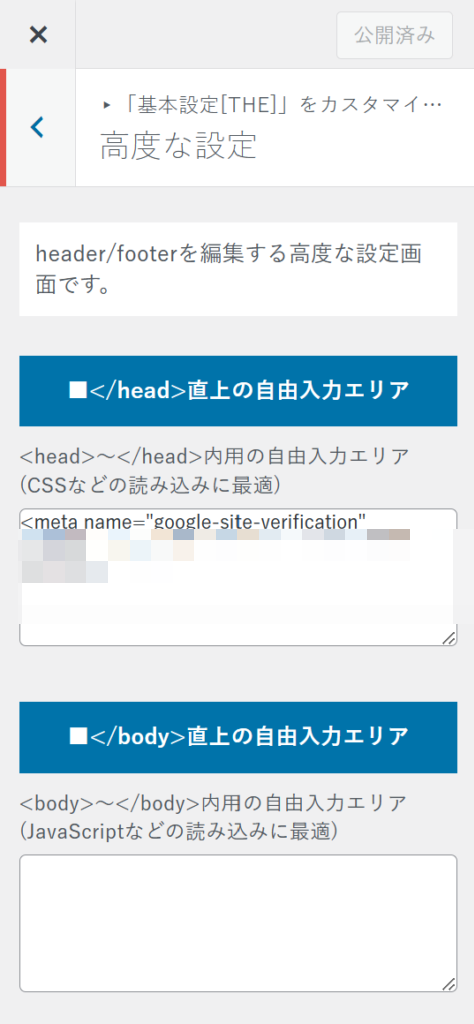
これで登録完了です。
しかし下記のようなエラーがでることもあります。その場合は初めにドメイン登録追加から始めてください。
まとめ
Googleサーチコンソールは、あなたが運営するウェブサイトがGoogle検索エンジンでどのようにインデックスされ、表示されているかを監視するための無料のツールの一つになります。
具体的には、ウェブサイトのクロールエラーやインデックス状況、検索クエリの分析、リンクの状況などを確認することができます。
ブログを運営する上で、Googleサーチコンソールは誰もが使うツールの一つです。Google検索エンジンでのランキングを上げるためには、Googleがウェブサイトを正しく理解し、クロールできることが必要だからです。
Google Search Consoleを使用することで、クロールエラーやインデックス状況の問題を解決し、検索クエリやリンクの状況を分析することで、ランキングを上げるための最適な戦略を立てることができます。
つまり、Google Search Consoleを使うことで、ウェブサイトの検索エンジン最適化(SEO)を行うことができますので、是非皆さんもツールを使いこなしていきましょう。
使い方は別の記事で記載します。
次のステップはこちら