グーグルサーチコンソールの設定が完了したら、次は使い方に移りましょう。
まずグーグルサーチコンソールの使い方の前に、サーチコンソールでできることを理解しておきましょう。大きくは3つあるとお考え下さい。
- 記事の更新をGoogleのクローラー機能に伝達できる
- サイトの検索キーワードを確認できる
- サイトの検索順位を確認できる
記事の更新をGoogleのクローラー機能に伝達できる
サイトがGoogle検索エンジンに表示されるためには、Googleのクローラーがサイトを訪れて、自分のサイトをGoogleにインデックスされなければなりません。
グーグルクローラーとは
ウェブサイトを自動的に巡回し、コンテンツを取得しています。クローラーは、検索エンジンのインデックスにサイトの情報を追加するために、ウェブサイト内のリンクをたどります。
グーグルのインデックスとは
検索エンジンが収集したウェブページの情報を保存しているデータベースです。インデックスには、ウェブサイトのタイトル、説明、URL、およびコンテンツの一部が含まれます。この情報によって、グーグルの検索エンジンは、ユーザーの検索クエリ(検索文言)に適した結果を返すことができます。
簡潔に言うと、グーグルのクローラーはウェブサイトを検索し、インデックスは検索エンジンが情報を保存する場所です。
そのため、せっかく記事を書いても誰にも検索されずに、眠ったままの記事になってしまいます。
このクローラーがサイトを訪れるまでには時間がかかるため、サーチコンソールを使ってクローラーを巡回させる指示をする必要があります。
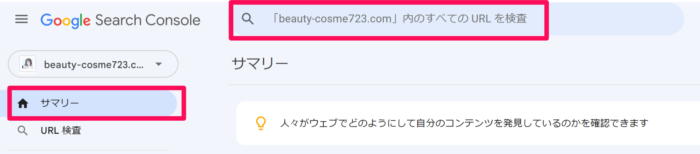
URLを入力する
「上記の検索バー」または「URL検査」に、サーチコンソールの検索窓にクローラーを呼び込みたいページのURLを入力し、Enterキーを押してください。
リクエスト送信
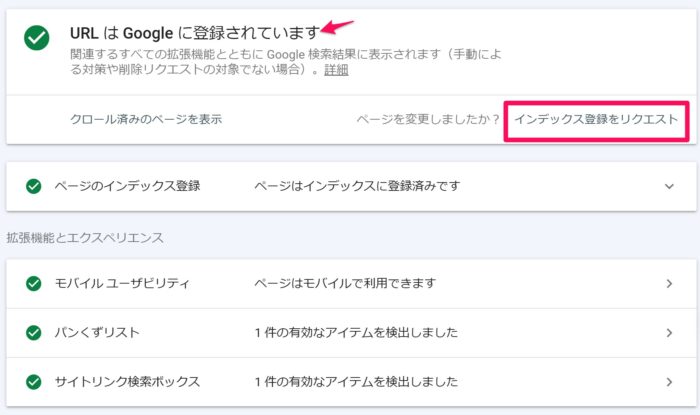
「URLがGoogleに登録されていません」と表示される場合は、Googleがまだ巡回しておらずインデックスされていない状態です。
その場合は、「インデックス登録をリクエスト」をクリックして、申請しましょう。※私のサイトの記事はインデックスされているため、下記の表示になります。
リクエスト完了
「インデックス登録をリクエスト済み」が表示されたらリクエスト完了です。
上記のように、「URLはGoogleに登録されています」と表示されてる場合は問題ございません。
サイトの検索キーワードを確認できる
次にサイトの検索キーワードチェックです。この機能では、検索キーワード(クエリ)ごとのクリック率や表示回数を確認できます。
SEO対策と良く聞くと思いますが、記事を書く上で「タイトル・リード文、見出し内容etc」あなたが狙うユーザーに対して、この記事をどのように検索してもらいたいかを言語化して文章を書く必要があります。
例えば
あなたの記事内にはこれらのキーワードがヒットするようにタイトルや見出しを構成していく必要があります。
少なくともタイトルにはこの4つのキーワードを入れる必要があります。
「検索パフォーマンス」をクリック
※この記事内の画像・数値データは私のメインブログのデータの一部になります。
自サイト・他サイト・偽造等には使わないようお願いいたします。
サイドメニューから「検索パフォーマンス」>「検索結果」をクリックします。
下記のようなグラフが現れます。一応言葉の意味を記載しておきます。
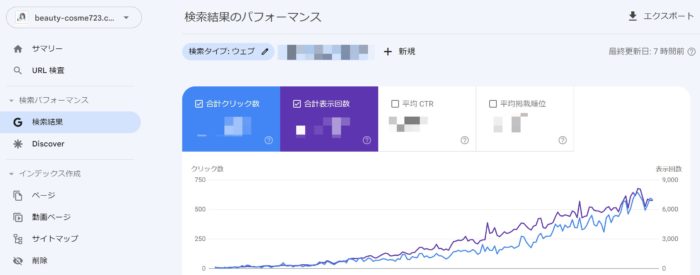
合計クリック数:指定期間内の合計クリック数
合計表示回数:指定期間内の自分のブログ記事が表示された合計表示回数
平均CTR:表示された記事がクリックされる確率(表示された記事が100回で、クリックが5回だと5%となります)
平均掲載順位:検索キーワード(クエリ)に対して、上位何番目に表示されているかの平均順位
クエリをクリック
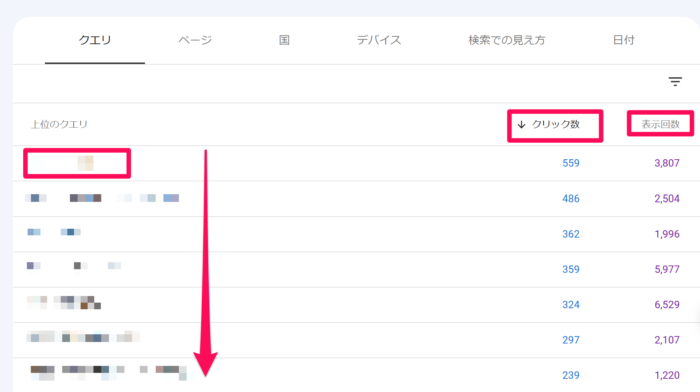
先ほどの表の下にいきますと、下記のようなページがあります。
ここにクエリ(キーワード)というタブがあります。これがあなたのサイトを訪問した人が検索したクエリ(キーワード)が記載されております。
このクエリが顧客のニーズでもあり、あなたの狙うターゲットが検索しているキーワードになります。
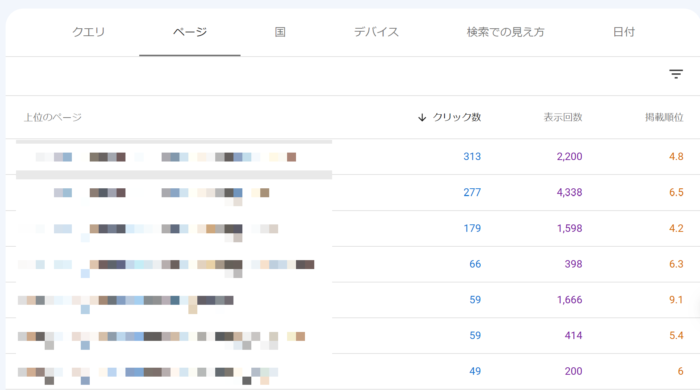
「ページ」をクリック
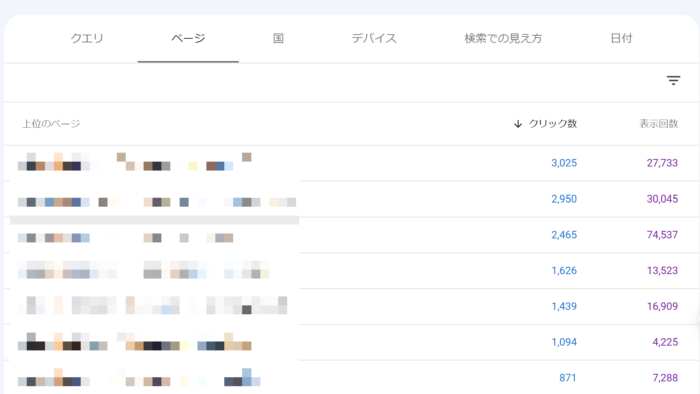
ページのタブはあなたの記事が何回表示されて、クリックされているかが分かります。分析するにはとても便利な機能の一つです。
このページタブを使って、閲覧者があなたのどの記事に興味があるかがわかります。興味がある記事は閲覧数を増やしていくチャンスでもありますので、記事の投稿数を増やす検討に使えます。
記事のURLをクリック
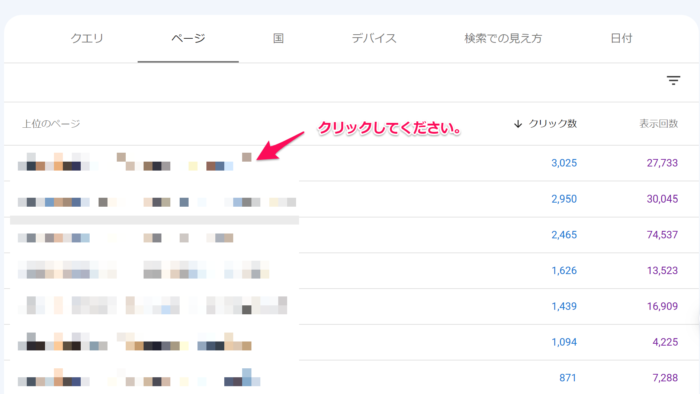
上記のページタブより、あなたの記事をクリックしてください。
クリックすると、その記事に対してのページに切り替わります。
クエリ(検索キーワード)の表示
URL記事をクリックすると、その記事に対してのクエリが表示され、分析に使うことが可能です。
このクエリがSEOとして大きな役割になり、あなたの記事が上位表示されるための重要なキーワードとなります。
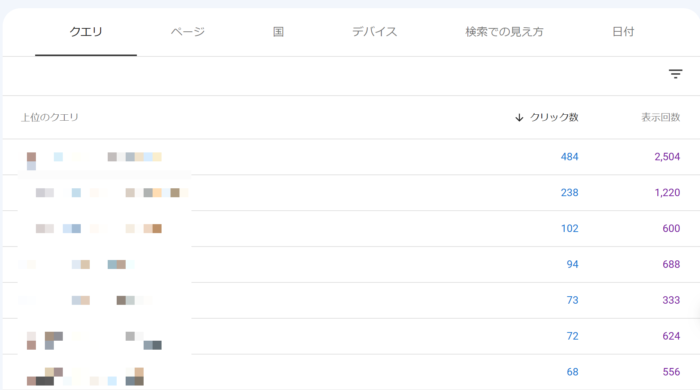
クエリの活用の仕方
グーグルサーチコンソールの一番の使い方でもある、クエリを良くみましょう。
検索需要の大きいキーワードであり、あなたのページが検索の1ページ目に表示されると、表示回数は大きく伸びていきます。クエリ内で上位3つに入ることができれば全体的にページを上位に伸ばしていくことができます。
ただ、表示されてもクリックされなければアクセスは伸びないので、クリック数を増やすために「リライトで検索順位を伸ばす」「魅力的なタイトルでクリックさせる」「見出しのタイトルを変更する」「内部リンクの説明文の補足」などの改善を行いましょう。
サイトの検索順位を確認できる
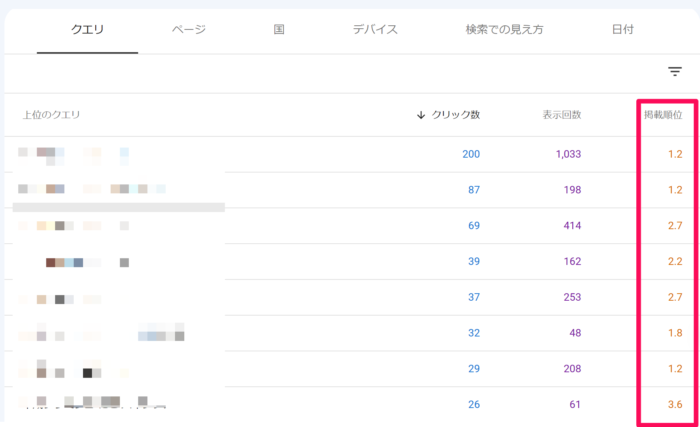
サイドメニューから「検索パフォーマンス」>「検索結果」をクリックします。グラフの中に「平均掲載順位」にチェックを入れてください。
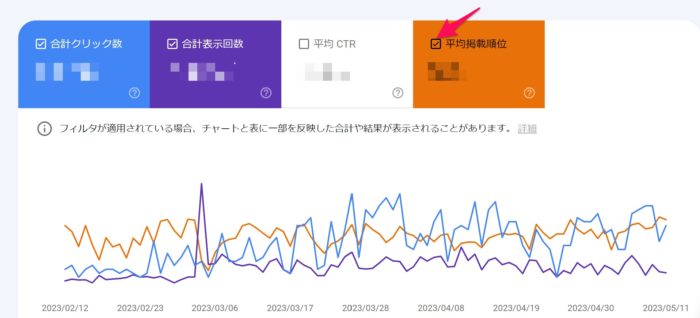
そうすると、クリエタブを選択すれば、クエリ(検索キーワード)に対して表示順位が出てきます。これを1位を目指すというのが基本になります。
こちらはページタブになります。記事に対しての順位が表示されております。
私もなかなか1位が取れてはいません。これは検索クエリでは1位近い数字が取れていても一番検索されているキーワードでは1位が取れていない場合は、私のように1位がまだ取れていないということになります。
その他
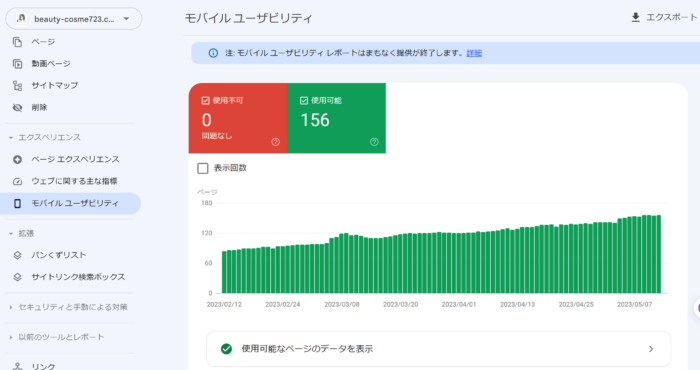
モバイルユーザビリティ
サイトがスマホから閲覧しやすい、問題はないかなど表示してくれます。私のサイトはモバイルユーザビリティが高い状況となっております。
サイトマップ登録
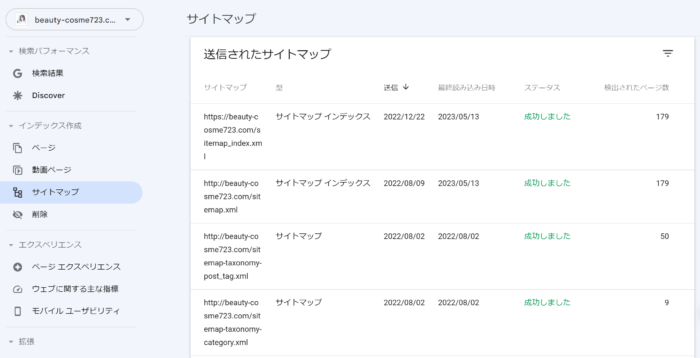
サーチコンソールを使えばサイトマップの登録ができます。
サイトマップとは、サイト全体のコンテンツを示す地図のようなもので、サイト内のページ構造をリスト形式で載せたものです。
サイトマップにはクローラーにサイト構造を伝える「xmlサイトマップ」と、ユーザーにサイト構造を伝える「htmlサイトマップ」の2つがあります。サーチコンソールで登録するのはxmlサイトマップです。
別の記事にて、登録方法は記載しておりますので、こちらをご覧ください。
まとめ
今回Googleサーチコンソールの設定方法について、大きく3つありました。
- 記事の更新をGoogleのクローラー機能に伝達できる
- サイトの検索キーワードを確認できる
- サイトの検索順位を確認できる
サーチコンソールには様々な便利機能がありますが、ブログの記事を投稿した際には必ず行えるように癖付けておきましょう。