
今記事では、ワードプレスのお問い合わせフォームの設定方法について説明します。
WordPressのJINは残念ながらお問い合わせフォーム機能がついておりません。
そのため「Contact Form 7」というプラグインど導入し、お問い合わせフォームを作る必要があります。
Contact Form 7の導入手順からおすすめな設定方法&使い方まで解説していきます。
WordPress 問い合わせフォームの設定方法
Contact Form 7の導入手順:インストール
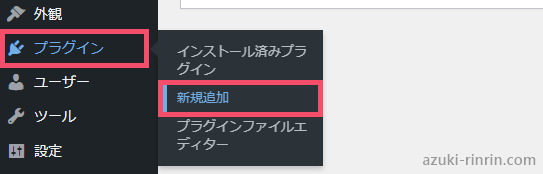
WordPress管理画面より[プラグイン>新規追加]を選択してください。
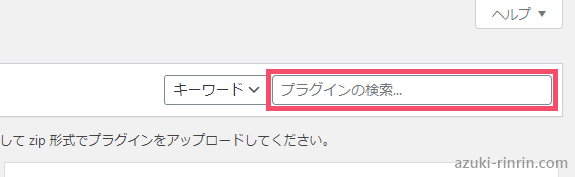
下記のプラグインの検索より「Contact Form 7」と入力してください。
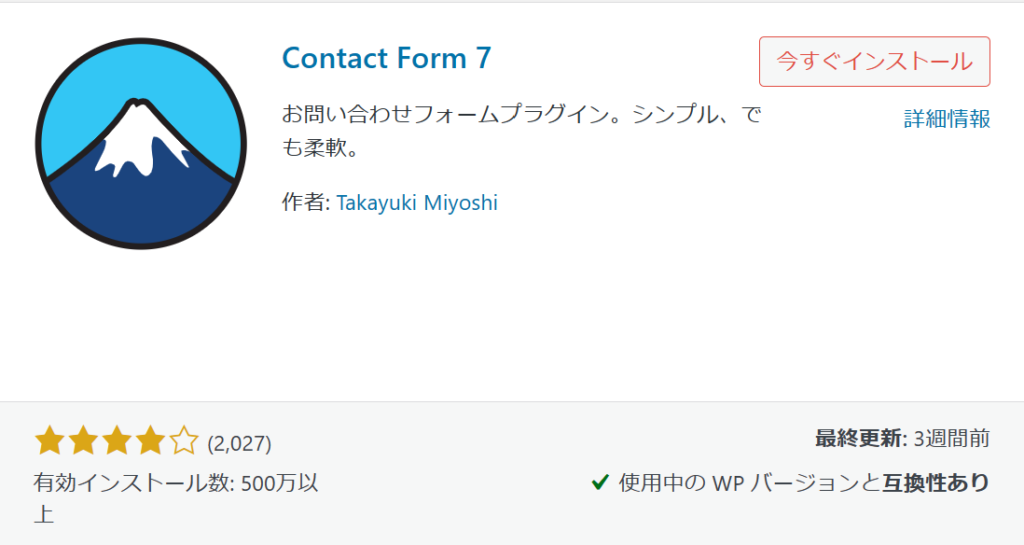
Contact Form 7がありますので、右上の「今すぐインストール」ボタンをクリックします。
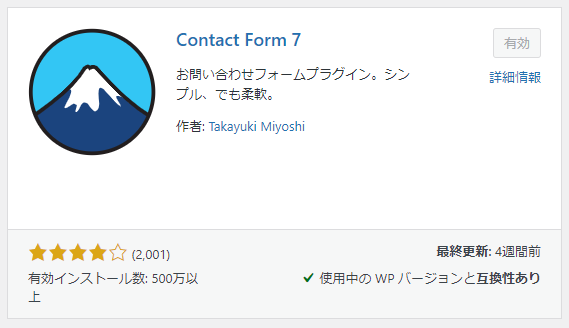
「有効」となれば完了です。
Contact Form 7のおすすめの設定方法
まず、初期設定の「お問い合わせページ」の設置方法を紹介します。
①WordPressの管理画面の「お問い合わせ」をクリックし、コンタクトフォームの設定画面を開きます。
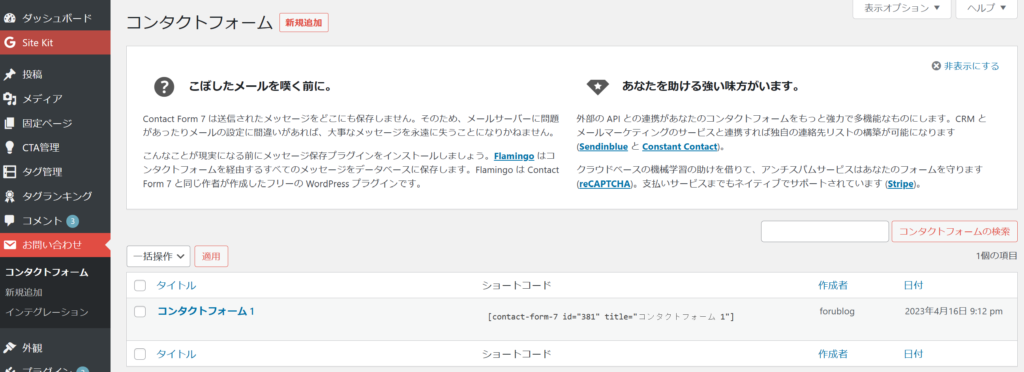
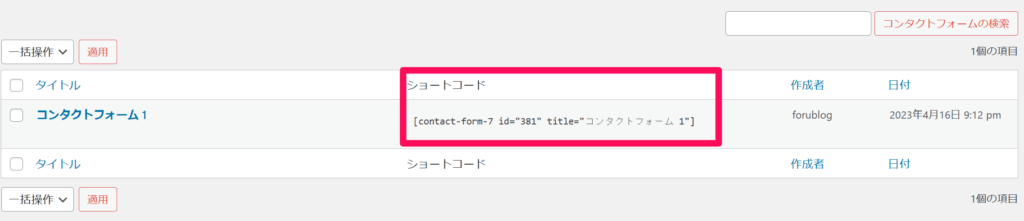
②ショートコードをコピーします
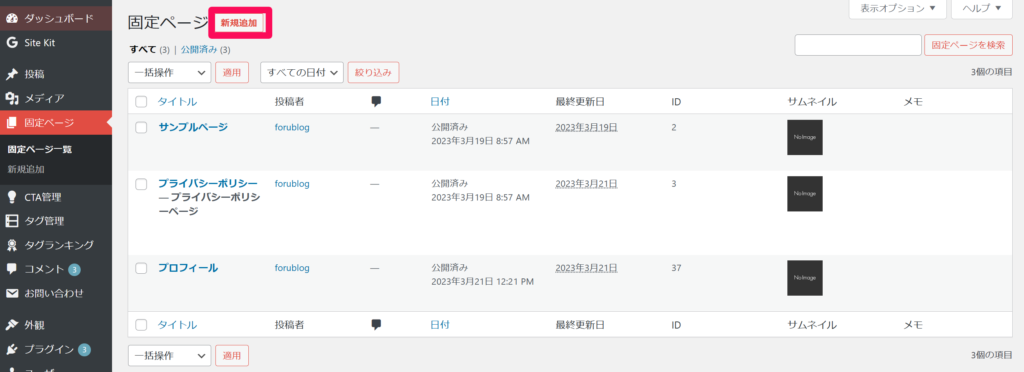
③固定ページ > 新規追加をクリックします
コンタクトフォームは投稿ページにも設置は可能です。しかし、「お問い合わせ」は固定ページに作るのが一般的です。
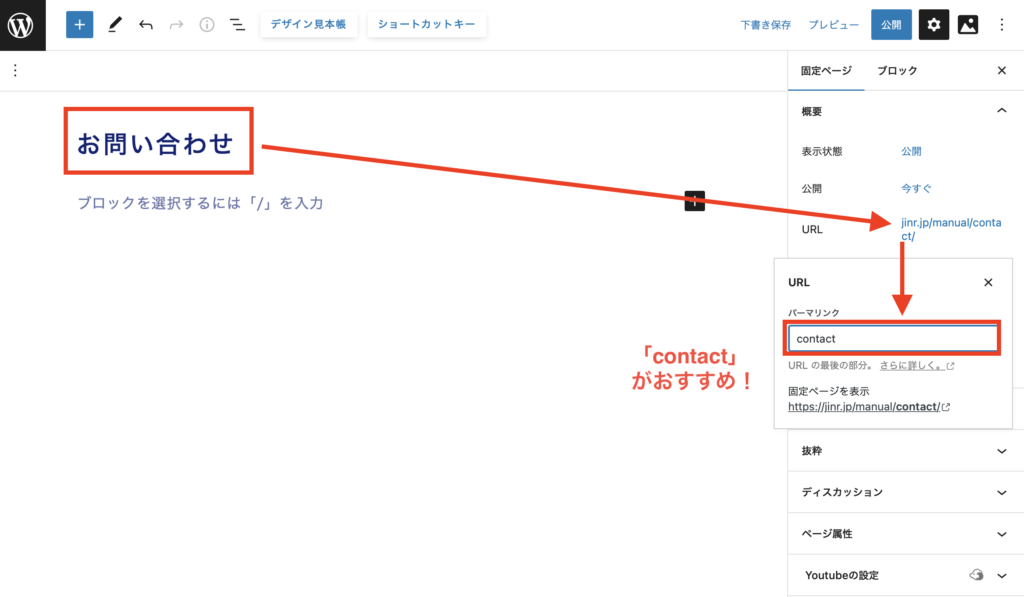
④新規作成の投稿画面になります
タイトル:お問い合わせ
URL(パーマリンク):contact
を記入してください。
⑤コンタクトフォームを呼び出す
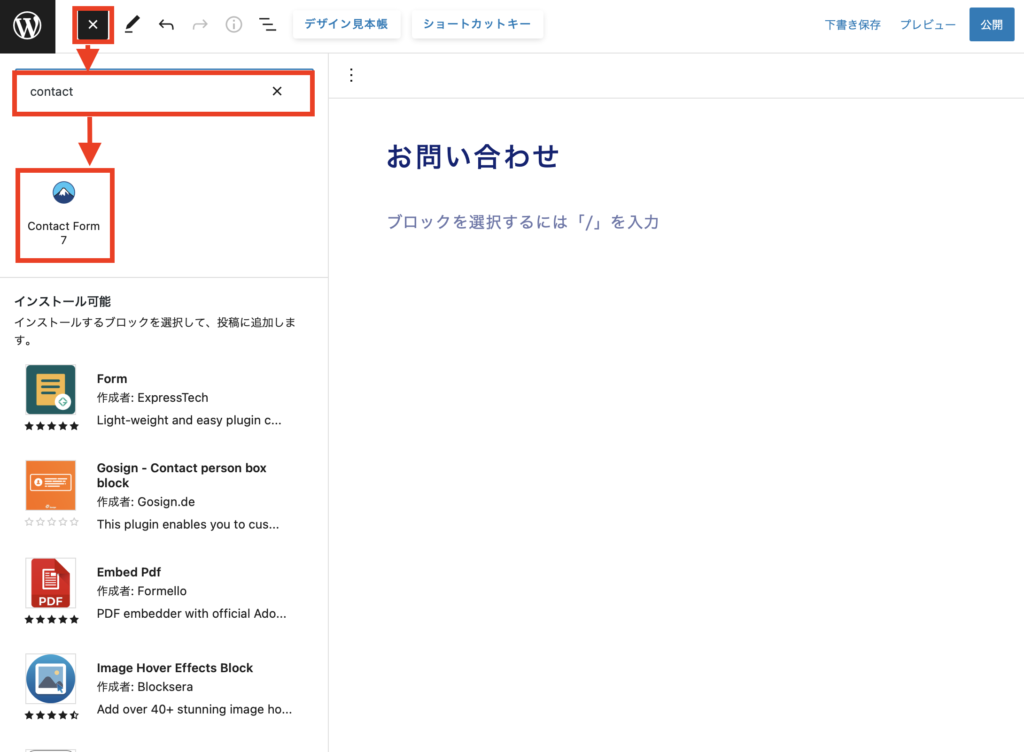
画面左上の「+」ボタンを開いて、「contact」と検索。
「Contact Form 7」がありますのでクリックしてください。
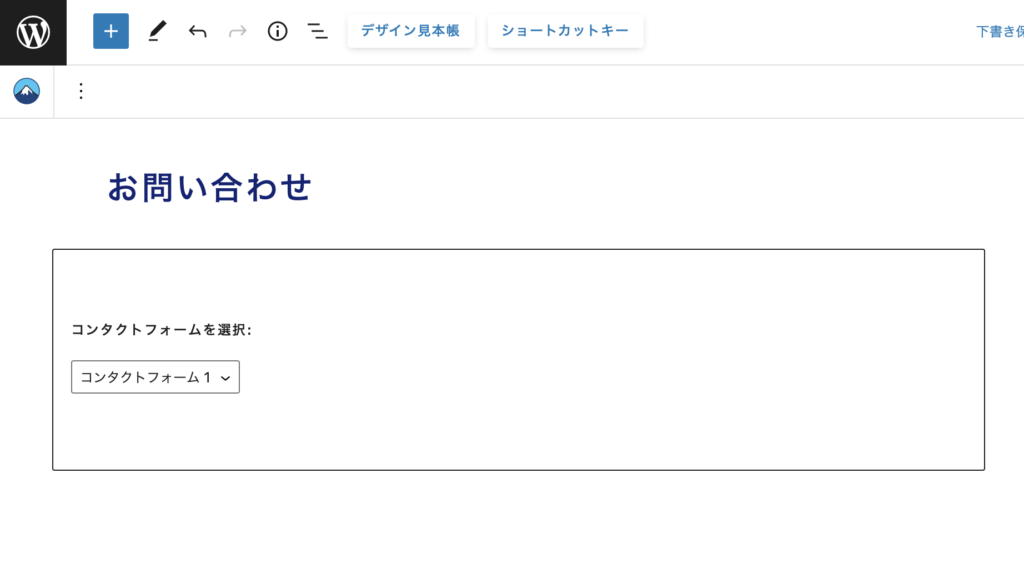
⑥設定はデフォルトの「コンタクトフォーム1」でOKです。
この状態で、記事を公開するとお問い合わせフォームが作成されています!
記事公開すると完成!
WordPressメニューを作成し、サイトに表示させる
外観メニューの設定方法
WordPressの管理画面より、
外観>メニューを選択してください。
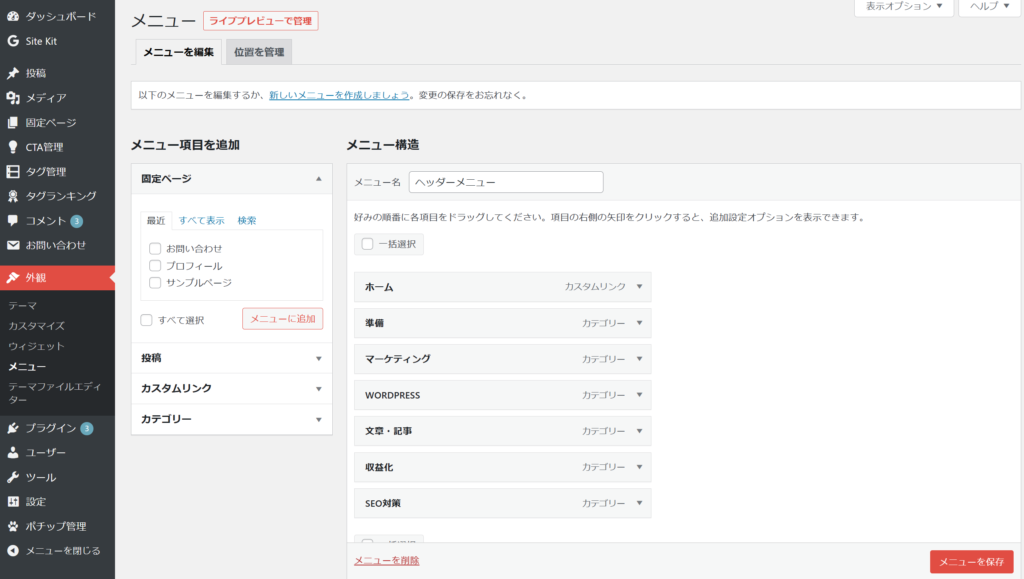
青色の文字で書かれてある「新しいメニューを作成しましょう」
自分でわかりやすいメニュー名を入力します。
その後、表示したい位置にチェックを入れ、「メニューを作成」をクリックします。
左の固定ページに先ほど作った「お問い合わせ」がありますので、メニューに追加をしてください。
メニュー設定
「お問い合わせ」を入れたいメニューをクリックして、保存をクリック。
私のサイト(https://beauty-cosme723.com/)ではフッターに「お問い合わせ」を入れてますので、スマホ固定フッターにチェックを入れております。
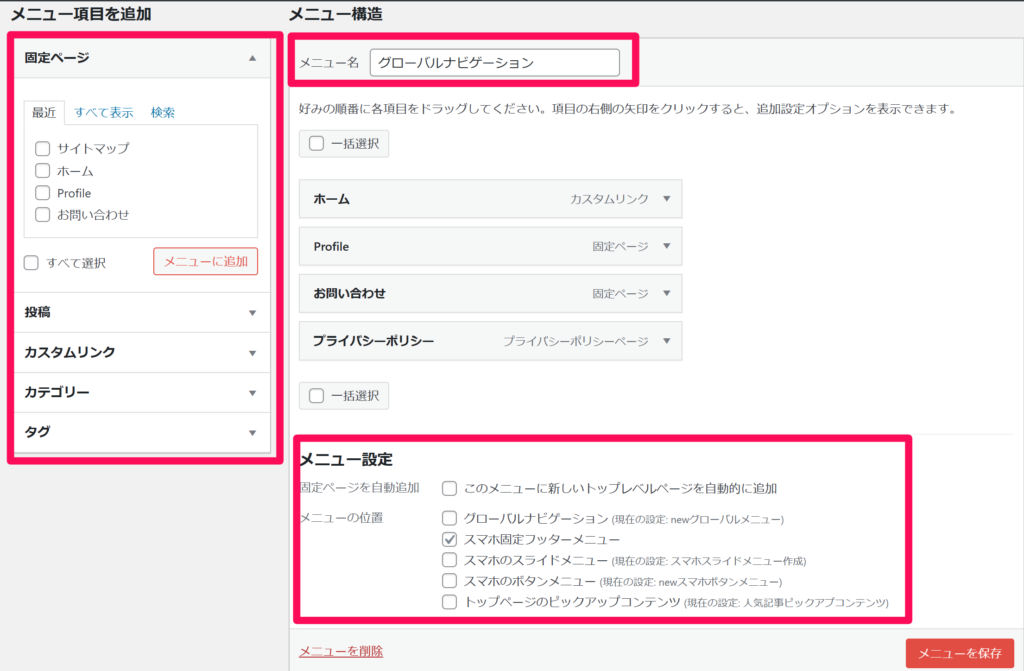
以上で、設定完了になります。