WordPressで記事を書くことは重要ですが、同じく重要なのはブログサイトの構築です。
このページでは、 タイトル・ディスクリプション設定・カラーデザイン設定・ウィジェット設定・メニューボタン設定・プロフィール設定などのWordPressのサイト構築について詳しく説明します。
WordPressをインストールすると、テーマJINを選択することでサイトの外観がある程度整えられます。しかし、外観だけ整えても、内部の設定が不十分だと、サイトの使いやすさやSEO(検索エンジン最適化)に影響が出てしまいます。
そこで、以下にサイト構築の詳細な設定手順を解説します。
タイトルやディスクリプションを決める
初めにすることは自分の「サイトタイトル」と「ディスクリプション」を設定することです。これは自分のブログ象徴となる部分であり、ターゲットユーザーに向けたタイトルにもなります。
私の場合は雑記ブログに近いため、「自分の名前のキャッチフレーズ」と「インフルエンサー商品紹介」というのをタイトルに入れております。
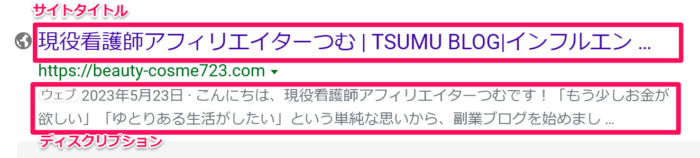
Google検索をすると下記のような表示がされます。サイトタイトルとディスクリプションの意味を理解しておきましょう。
ここの事です
それでは、設定方法を解説致します。
サイト構築の殆どは、外観>カスタマイズより設定していきます。
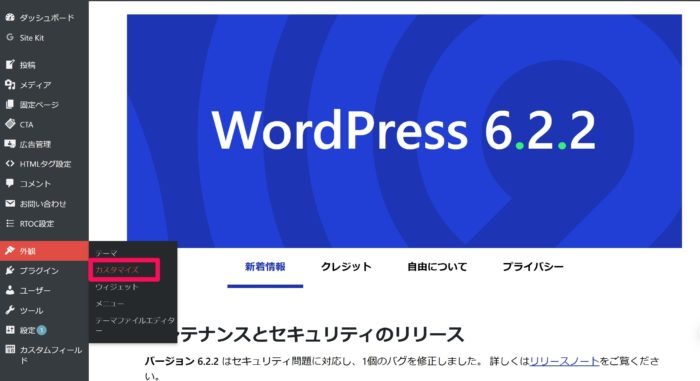
カスタマイズの中にある、「サイト基本設定」を選択

「SEO用タイトル」「SEOサブタイトル」「サイトのタイトル」「ディスクリプション」の4つの項目があります。こちらに記入してください。
「SEOサブタイトル」:サイトタイトルの後ろに続く文言(空欄でもOK)
「サイトのタイトル」:SEO用タイトル同様(ブログのヘッダーTOPに表示するタイトル)
「ディスクリプション」:サイトのタイトルの説明分
※私はLP(ランディングページ)を自作してるため、少し異なりますが基本同様とお考えください。
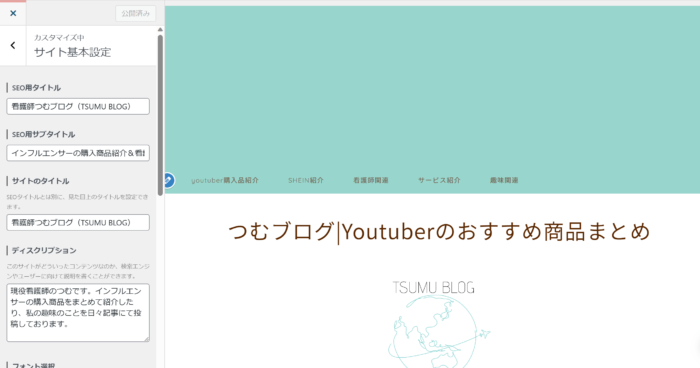
これでサイトタイトルは完了です。
ブログ作った当初はGoogleに認知されていないので普通に検索しても出てきません。時間と共にgoogleにインデックス(クロールされて)されます。
カラー・デザイン設定
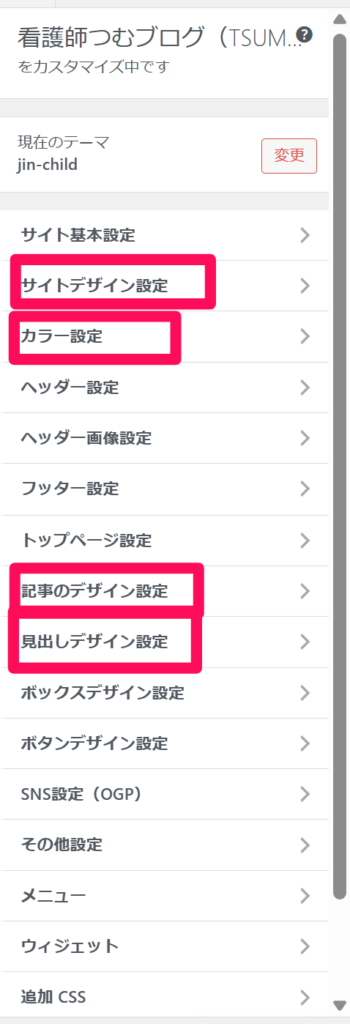
カラー設定はある意味でHPサイトのイメージに繋がります。「可愛く」「クールに」「清楚に」「明るく」色々な表現がカラーでできます。あなたに合うカラーも決めて変更しましょう。
カスタマイズの中にある、「サイト基本設定」を選択
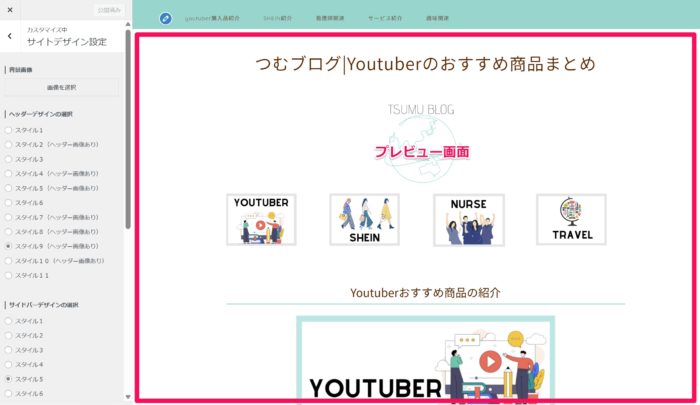
その中に、デザインやカラーの設定変更ができる項目がありますので、プレビュー画面を見ながら好みのデザインに仕上げていきましょう。
プレビュー画面を見ながらデザインを決めて、サイト構築してください。
ヘッダー見出し設定
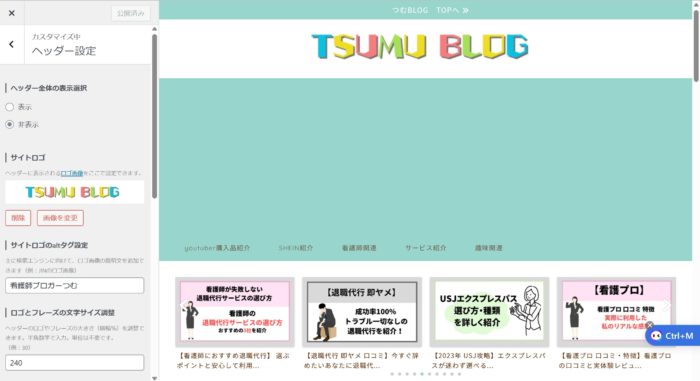
私はヘッダー(TOP画像)に自分のサイト名のロゴを画像として入れております。
その場合は、[ヘッダー設定>サイトロゴ]
画像の変更をクリックします。幅は2400px以上のものを使うと綺麗に表示されます。
続いて、サイトロゴのALTタグ設定。
※ALTタグとは画像に名前を入れることです。Google検索では画像にALTタグを入れることでSEO対策としても有効になります。
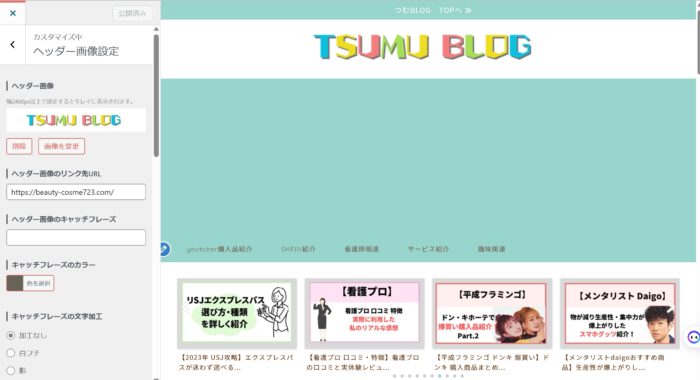
続いて、一つ前に戻り、[ヘッダー画像設定>ヘッダー画像のリンク先URL]
こちらに自分のドメインのホームページトップURLを記入しておきましょう。
左上に表示されている『公開』ボタンをクリックすれば完了です。
ウィジェットの設定①
次にウィジェットの設定を行います。
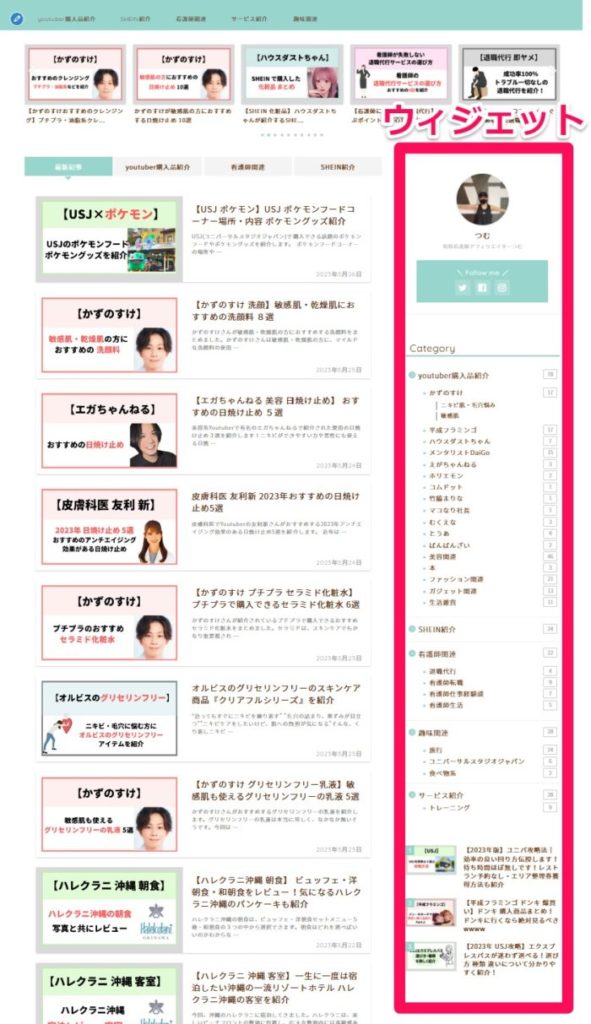
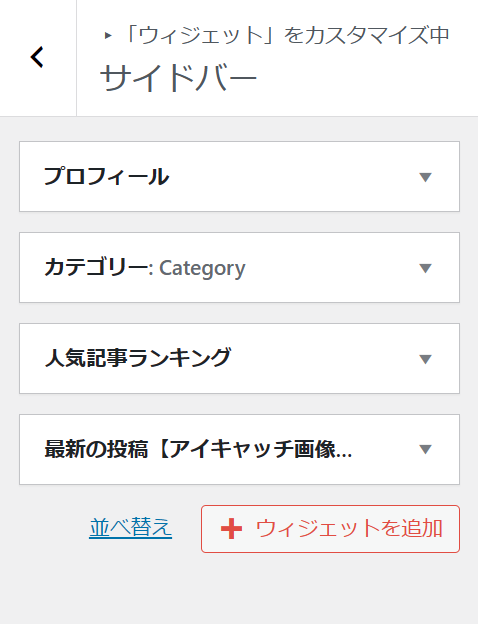
ウィジェットは下記の部分のことを言います。パソコンで見た場合は右側。スマホで見た場合は記事の下に配置されます。
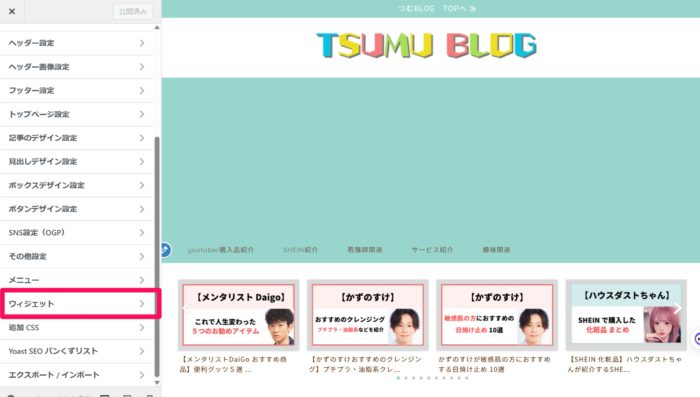
[ウィジェット>サイドバー] を選択してください。
+ウィジェットを追加を選択し、自分の好みにカスタムしていきます。
ウィジェットの設定②
ウィジェットは他にも設定の方法があります。
管理画面より、[外観>ウィジェット]を選択。
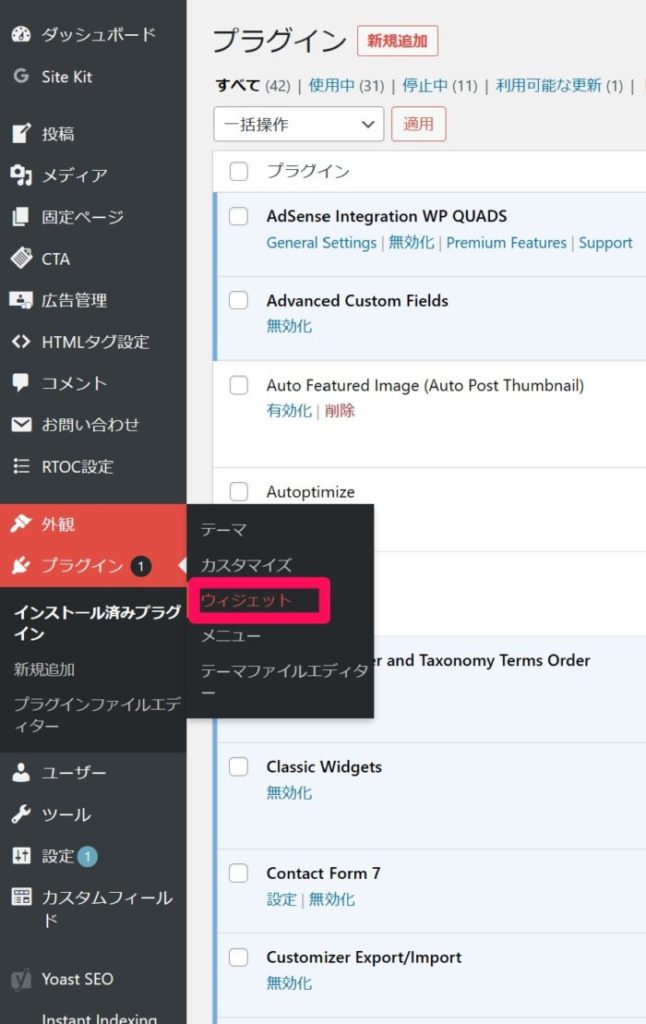
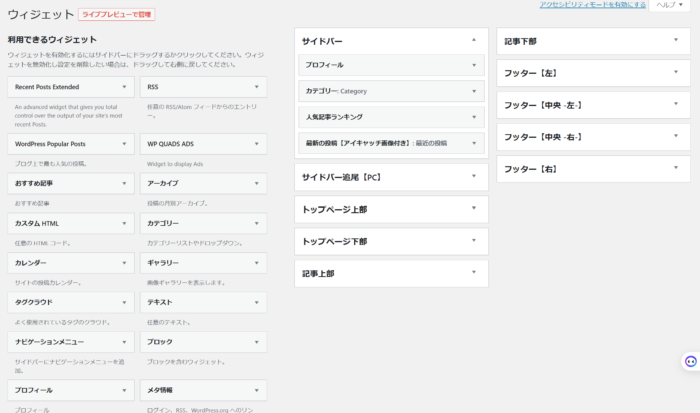
こちらの画面では、「サイドバー」だけでなく、「サイドバー追尾(PCのみ)」「トップページ上部」「トップページ下部」「記事上部」「記事下部」「フッター(左)」「フッター中央左」「フッター中央右」「フッター(右)」
これらの好きな位置にウィジェットを置くことが可能です。色々試してみてください。
メニューボタンの作成方法
LP(ランディングページ)においてのメニューの構築は重要です。
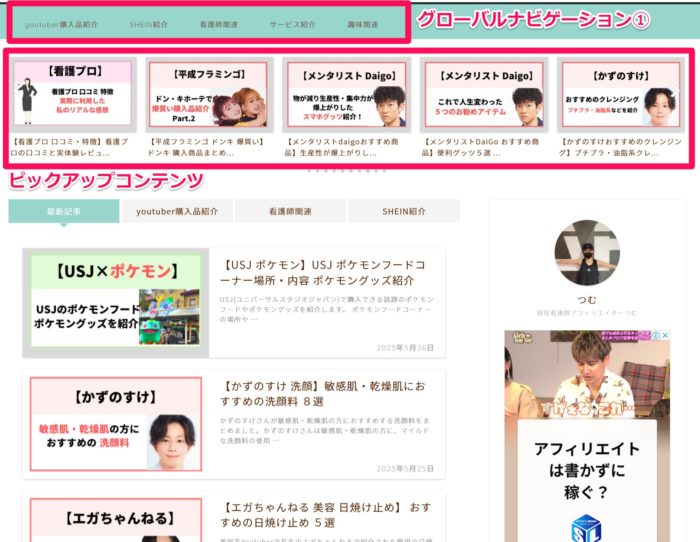
②グローバルナビゲーション2
③ピックアップコンテンツ
④スマホのボタンメニュー
⑤スマホのスライドメニュー
グローバルナビゲーションとピックアップコンテンツは下記の通りです。
「スマホスライドメニュー」と「スマホボタンメニュー」は下記の通りです。

それでは設定方法を解説致します。
WordPressの管理画面より、[外観>メニュー]を選択してください。
上の方にある、「新しいメニューを作成しましょう」というボタンをクリック

メニュー構造画面にて、
メニュー名:自分の好きなタイトル(分かりやすくしておくこと)
メニュー設定:メニューを選択、複数選択可ですが、一つ一つ設定することをお勧めします。

編集するメニューを選択し、選択ボタンをクリックしてください。
そうするとそのメニューに追加する項目を下記から追加できます。
①固定ページ
②カテゴリ
③投稿記事
④カスタムリンク
⑤タグ
ピックアップコンテンツ以外のメニューは「カテゴリ」「固定ページ」から選択することが簡単です。

最後に、念のため下の方にスクロールすると、「メニュー設定」という項目がありますので、作りたいメニューが選択されているか再度確認しておきましょう。
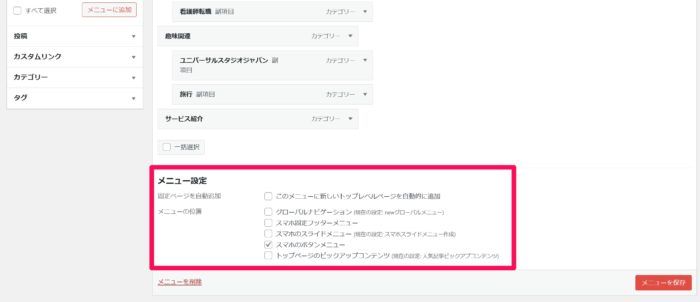
最後に「メニューを保存」を押して完了です。ランディングページを確認して頂ければ追加されております。
プロフィールの設定
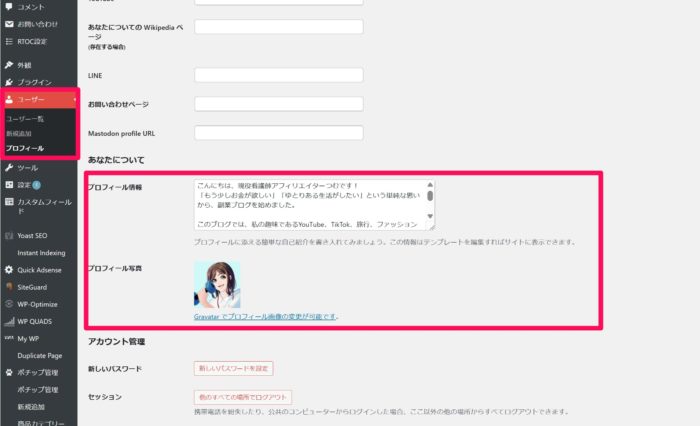
WordPressの管理画面より、[ユーザー>プロフィール]をクリック
真ん中辺りにある、プロフィール情報、プロフィール写真の設定を行いましょう。
まとめ
ここまでの設定では、ある程度のサイトを構築することができます。
2時間ほどあれば、サイトの構築を完成させることができるでしょう。その間に、さまざまなデザインの変更を加えて、あなただけのオリジナルなサイトを作成してみてください。
次にランディングページの作り方もサイト構築2で説明致します。
次のステップはこちら