
こちらのページでは、Googleアナリティクス4の登録方法・設定方法を詳しく解説しています。
Google Analytics(GA4)は、 無料のウェブ分析ツール です。
ブログのユーザー数・PV数・離脱率・人気のページなど様々な情報から、傾向を掴む・戦略を考えるためには欠かせ無いツールの一つです。
GoogleAnalyticsの設定方法がわからない方は、この記事を見ながら登録・設定をしてみて下さい!
Googleアナリティクス(GA4)とは?
Googleアナリティクス4(GA4)は、2020年10月にリリースされた新しいバージョンです(第4世代)
旧バージョン(UA)とはデータの計測方法が変わり、レポート画面の構成や指標が若干変わってます。
Google Analytics(GA4)を使うと、 どのページが人気があるか、どのキーワードでアクセスされたか、どのデバイスやブラウザを使用したかなどの情報を収集 できます。少しグーグルサーチコンソールに似ている点もあります。
また、ウェブサイトの改善点を把握することができ、 ユーザーエクスペリエンスを向上させるための改善策を検討 することができます。
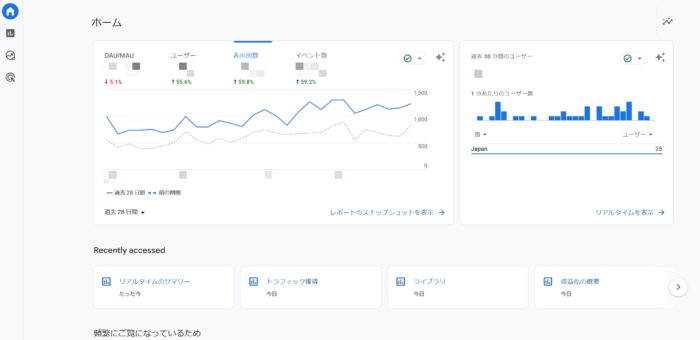
Googleアナリティクス4のホーム画面
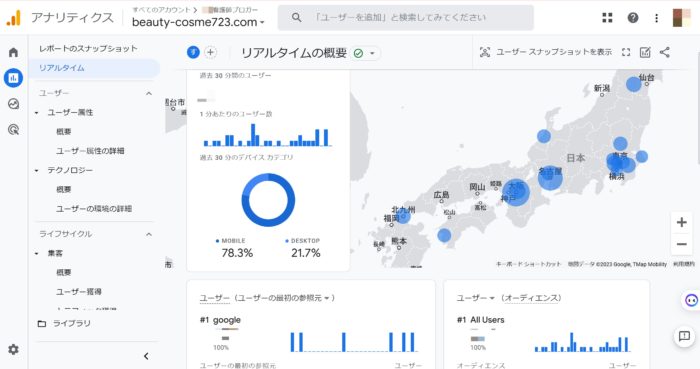
Googleアナリティクス4のリアルタイム画面
Googleアナリティクス4 開設方法
Googleアナリティクス4を設定するためには、以下のステップで行っていきます。
- Googleアカウントに登録
- Googleアナリティクスの登録
- プロパティを設定する
- トラッキングコードの設置
1.Googleアカウントに登録
まず、Googleアカウントを取得しましょう。
Googleアカウントは、Googleサービスを利用するために必要なアカウントです。
もしGoogleアカウントを未取得な方がいましたら、下記の準備段階の記事に開設方法を記載しておりますので、そちらの確認をお願いいたします。

2.Googleアナリティクスの登録
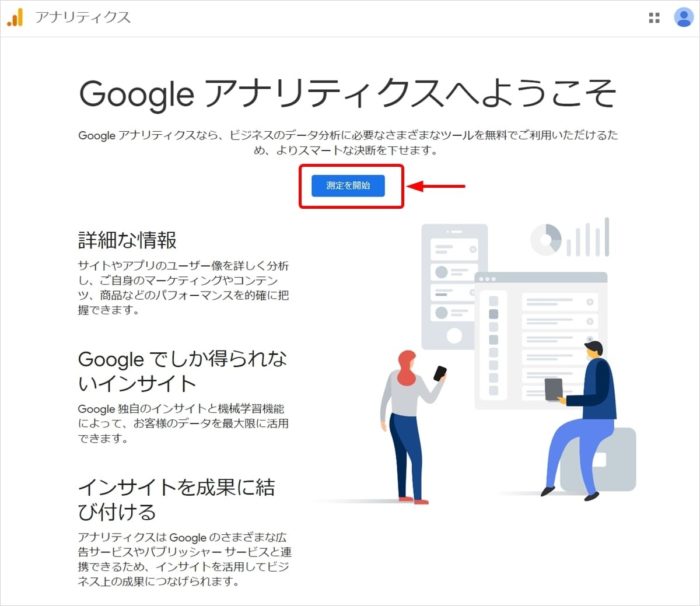
Googleアカウントを登録したら、次にGoogleアナリティクスの登録を行います。
「測定を開始」ボタンがありますので、クリックして進みましょう。
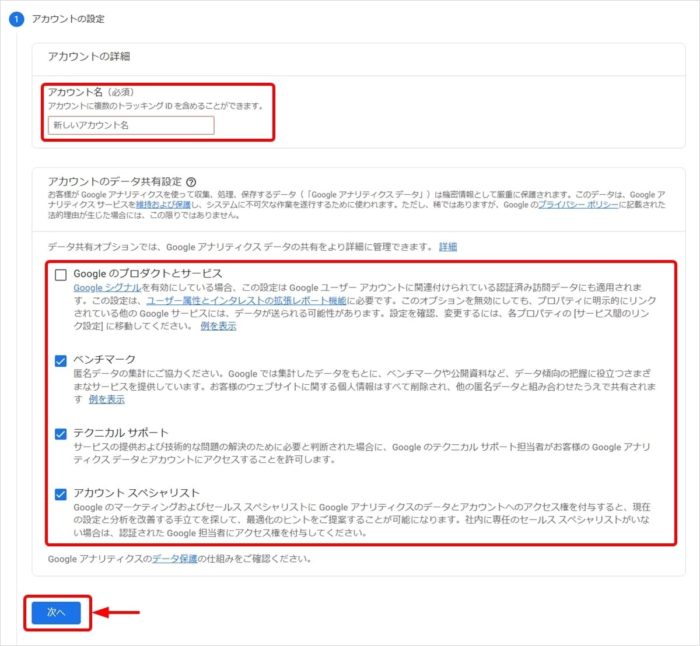
次に
①「アカウント名:好きな自分のブログタイトル名など」
②「データ共有オプション:デフォルトのままでOK」
次へを選択してください。
3.プロパティを設定する
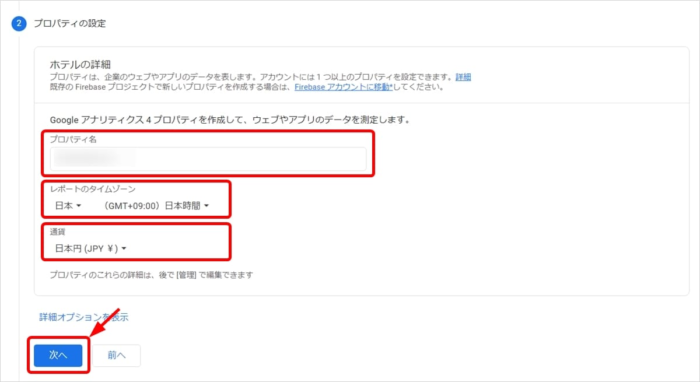
プロパティ名は任意の文字列で、あとは日本、日本円を選択し次へ
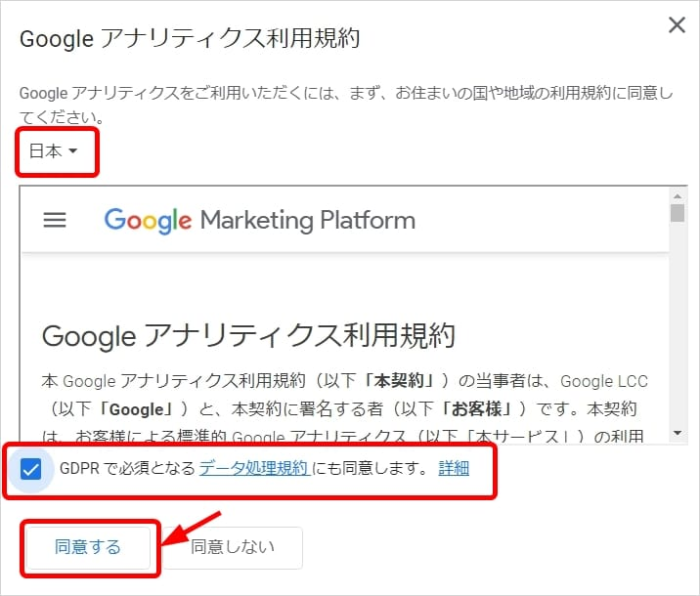
Googleアナリティクス利用規約を読みチェックを入れたら「同意する」を選択
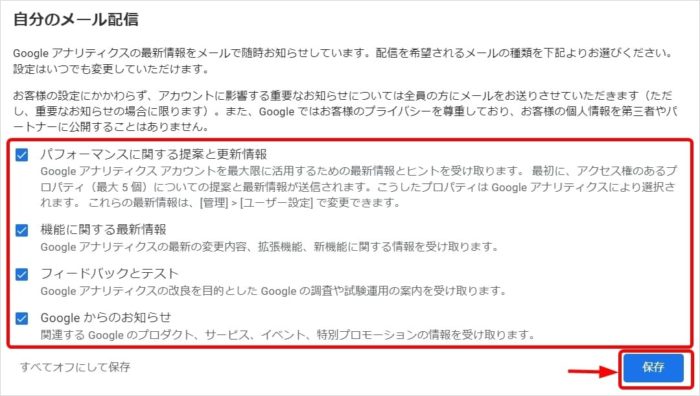
最後に全てにチェックを入れて「保存」で完了です。次は、データストリームの設定に移ります。
Googleアナリティクス データストリーム設定
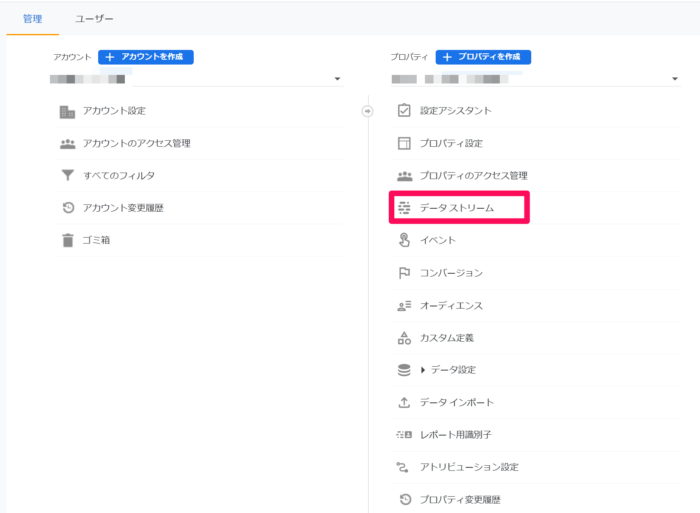
Googleアナリティクスを開くと、左側の管理バーの一番下に歯車のマークがあります。
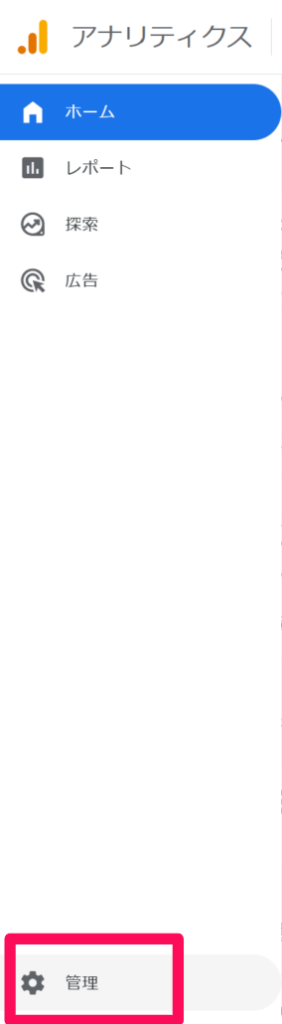
このような画面が開きますので、プロパティー>データストリームを選択
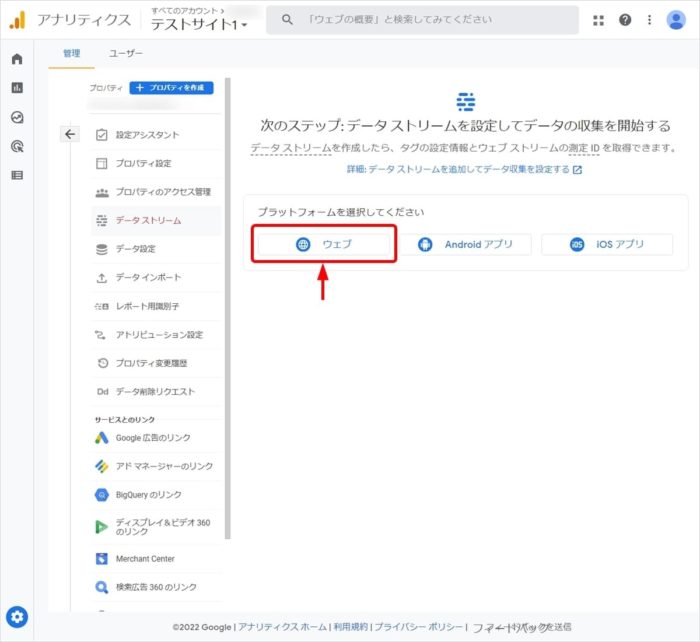
データストリーム設定にある「ウェブ」を選択してください。
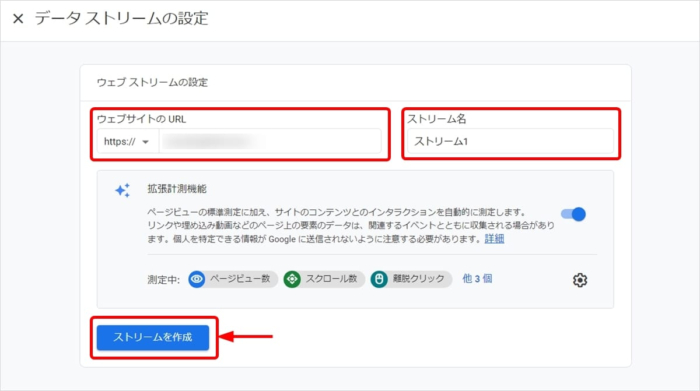
「データストリームの設定」画面で、以下の項目を入力します。
ウェブサイト:自分のドメイン(例:beauty-cosme723.com)
ストリーム名:ブログタイトルなど(任意です)
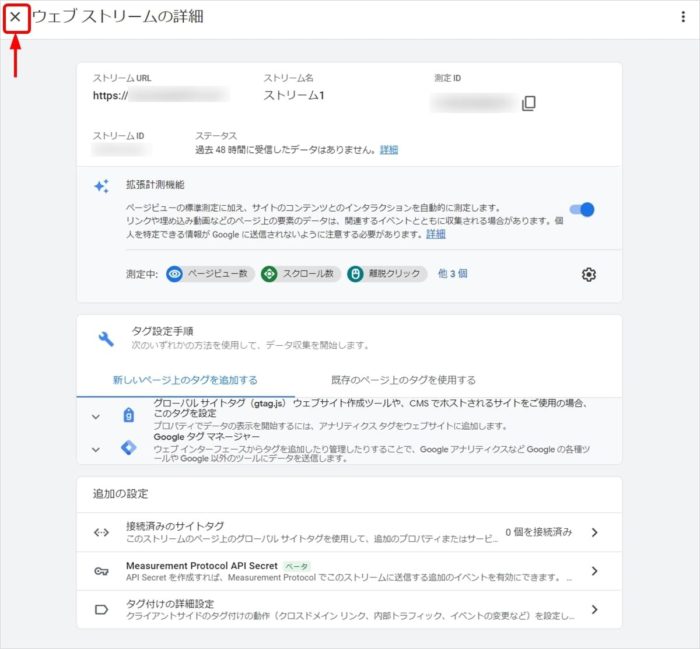
「ウェブストリームの詳細」画面が表示されます。内容を確認して、左上の「✕」マークを押下してください。
4.トラッキングコード確認
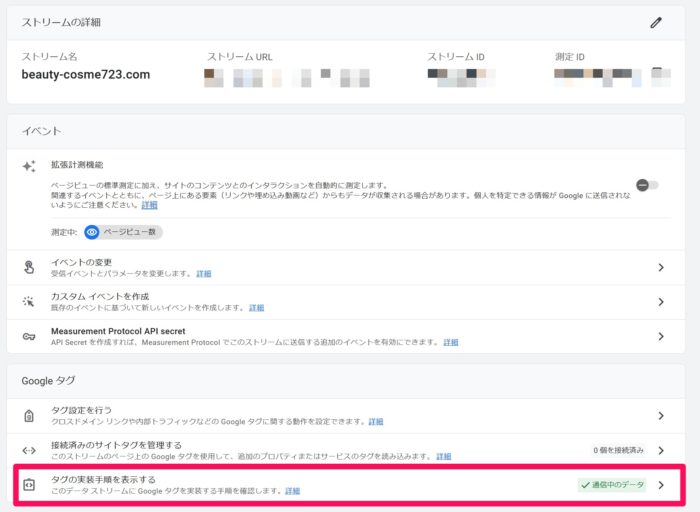
アナリティクスホーム画面の左下の歯車(管理画面)の中のデータストリームを選択。先ほど設定した自分のドメインを選択してください

下記のような画面がでますので、「タグの実装手順を表示する」を選択
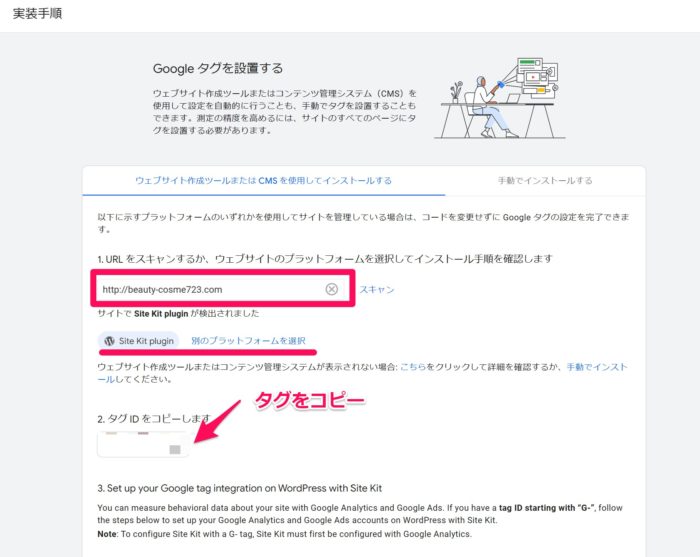
Googleタグを設置する
今回は一番簡単な方法のWordpressのプラグイン「Site kit plugin」を使った方法で行います。
これが一番確実です。
①URLは自分のドメインを入力しスキャンしてください。
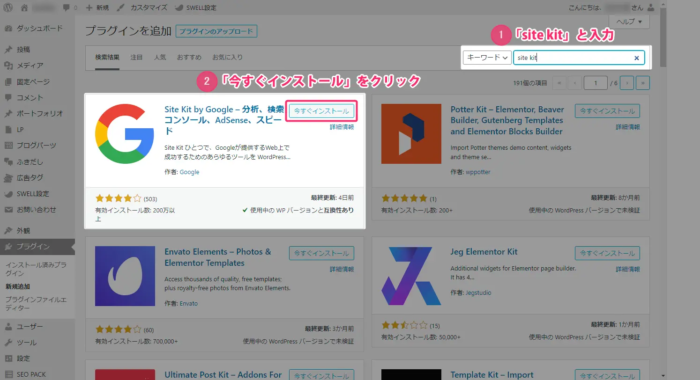
②次にWordpressのプラグインより「site kit」と入力しダウンロード
③site kitの手順通りにGoogleアカウントと連携させれば完了。
WordPressのプラグインより「site kit」をインストールしてください。
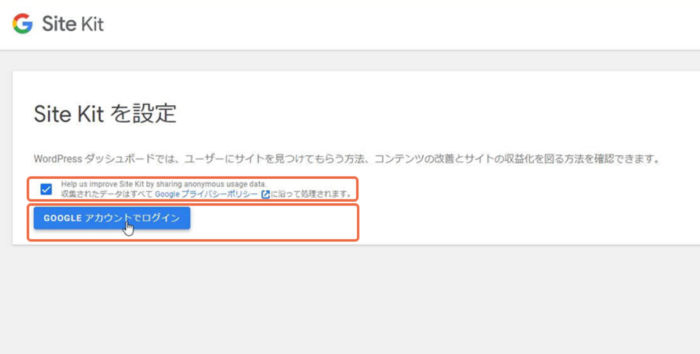
Site Kitを設定
手順に従い、Googleアカウントでログインを行います。
※今までログインしてきた同じアカウントでログインすること。
このような画面が出ても、気にせず次へ

最後にSite Kitの設定を許可をクリックし完了となります。
まとめ
Googleアナリティクスを使用すると、ウェブサイトのPV数、CTR、滞在時間などを確認することができます。これにより、どのページが効果的に閲覧されているかなどが把握できます。
このツールを活用することで、改善が必要なポイントや対策を検討することが可能です。データを分析することにより、ユーザーの行動や興味を把握し、サイトのパフォーマンスを向上させるための施策を講じることができます。
例えば、PV数が低いページがあれば、コンテンツの魅力やターゲットユーザーに対する訴求力を向上させることができるかもしれません。
CTRが低い場合は、見出しやメタデータの改善が必要かもしれません。滞在時間が短い場合は、ページの読みやすさやユーザーエンゲージメントを高めるための工夫が必要かもしれません。
Googleアナリティクスは、ウェブサイトのパフォーマンスを把握し、改善策を見つけるための貴重なツールです。皆さんもぜひ導入して、サイトの成果を最大化しましょう。
関連記事へ