WordPress JINでのブログ記事を書くための機能説明を解説します。
書き方やコツなどはネットに沢山掲載されておりますが、私の場合、最初画面の項目の文言が理解できない場合が多々ありましたので私が良く使うエディターなど紹介いたします。
投稿画面
初めに、WordPressの管理画面から、[投稿>新規追加] を選択してください。
記事の作成や編集は全てこちらの画面から設定管理を行います。

記事を書く
初めこの画面を見るとビックリすると思います。
私の第1印象:「これ、どうやって書くの?」皆さんも同じように感じた方もいらっしゃるでしょう。
大丈夫です。簡単に書けますのでご安心ください。
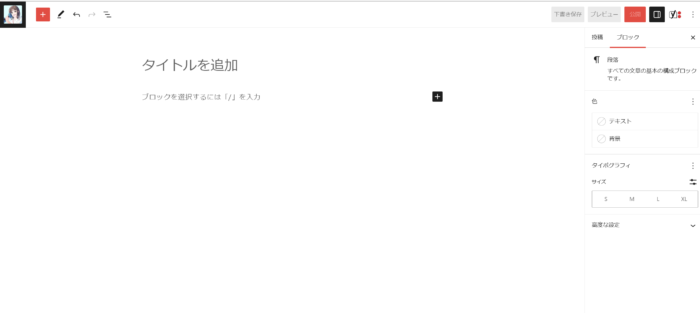
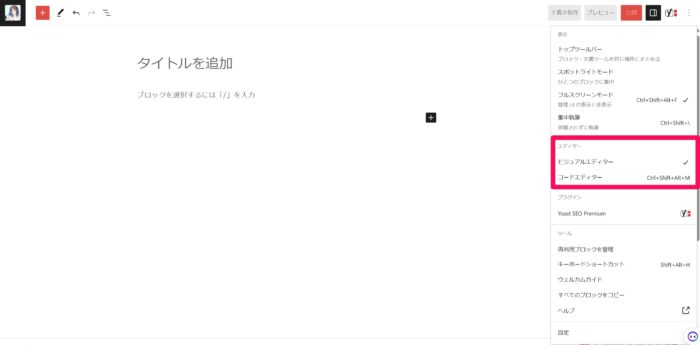
今見えてる画面は「ビジュアルエディタ―」という方法でブログを書いていきます。
「コードエディター」というのもありますが、これはHTMLコードが分かる方が使う方法になります。私もこの方法では書けません。
ブロックエディターとは
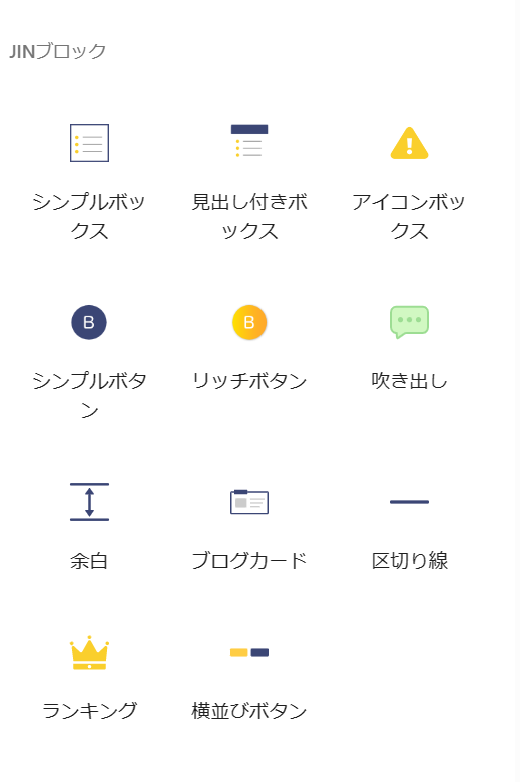
テーマ「JIN」はこの「ブロックを追加」がとても充実しております。そのためJINが初心者向きという所以はここにあります。
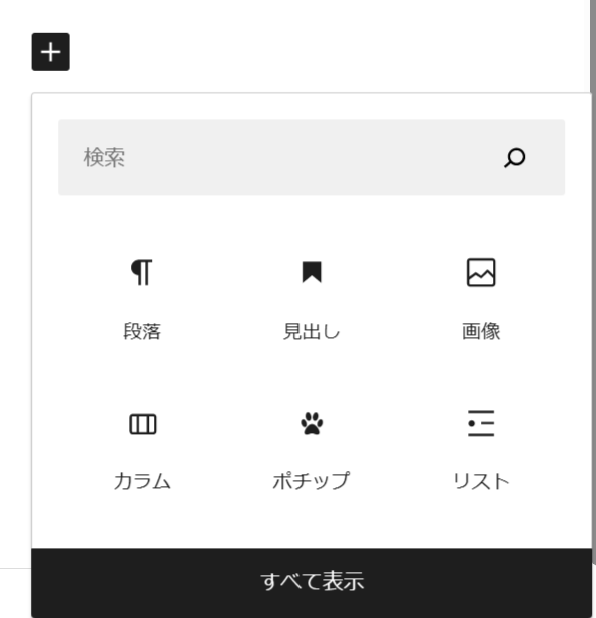
全てはこの「ブロックを追加」ボタンを押して、アクションを決めていきます。
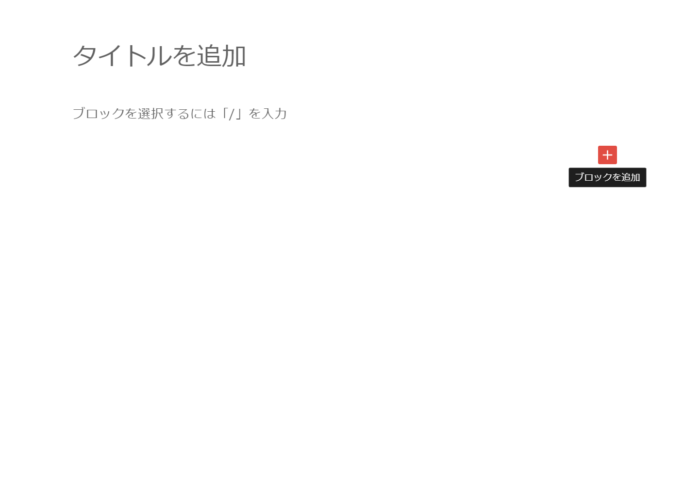
タイトルとリード文を記入
タイトル欄には記事のタイトル
ENTERキーを押すと、段落ができますので、そのままリード文などを記入してください。そうすると下記のようになります。
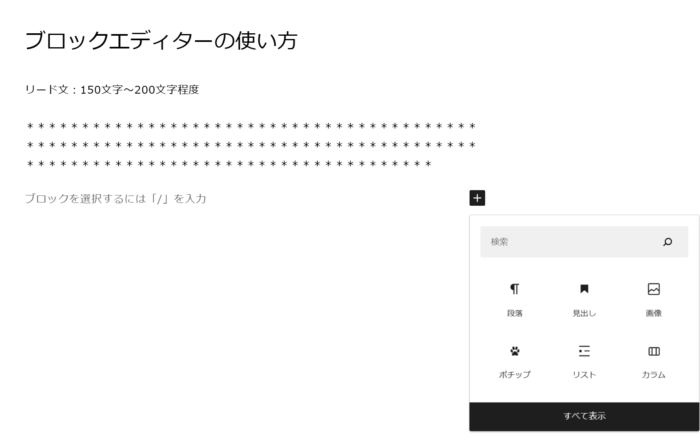
見出しを追加
次にブロックエディターの「+マーク」を押すと、色々が画面が出てきます。その中にある「見出し」を選択してください。
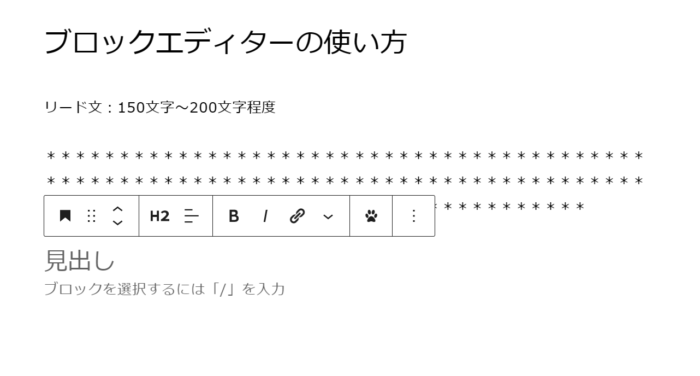
下記のような画面になります。
ここで見出しはH2の表示になってますので、H2のまま文字を記入してください。詳細が必要な場合は、同じように「見出し」を選択し、「H2→H3」に変更しましょう。
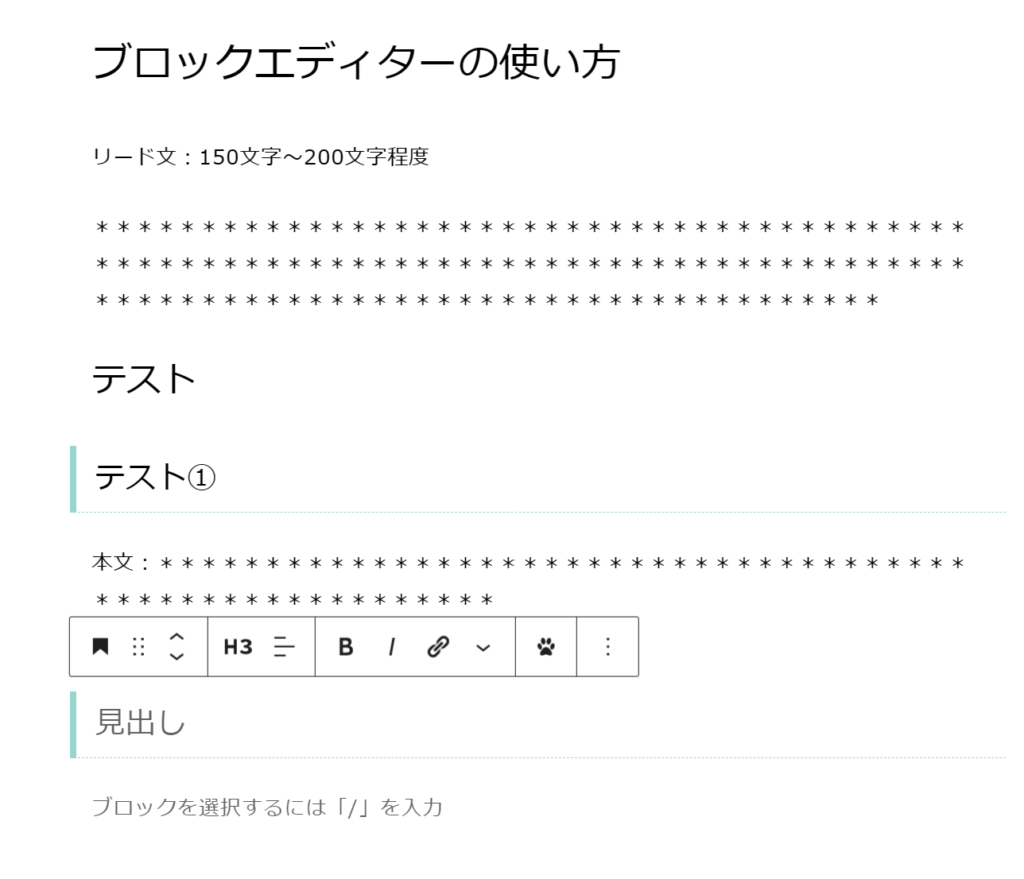
本文を記入
見出しH2とH3を追加すると下記のような形になりますので、それに対しての本文を記述していきましょう。
画像の追加
次に画像の追加方法です。[ブロックエディター>画像(メディア)] を選択
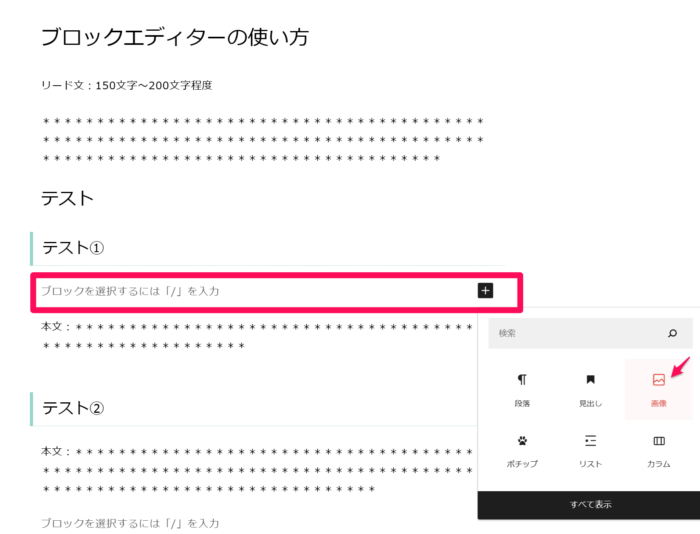
下記画面より
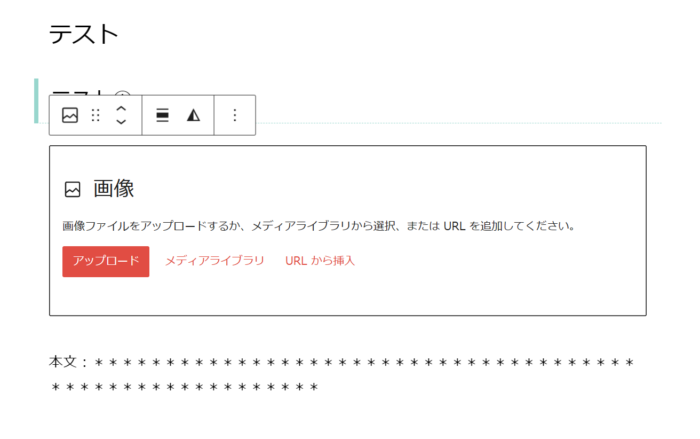
アップロード:自分のパソコン内にある画像を選択
メディアライブラリ:Wordpress内にあるメディアフォルダーより選択
URLから挿入:ネット上にある画像を右クリックし「画像リンクをコピー」を選択
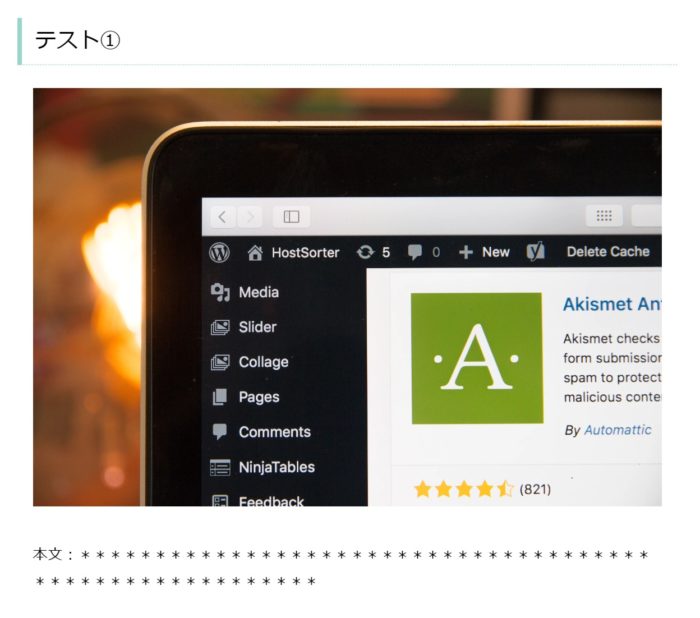
画像を選択すると下記のようなイメージで画像を挿入できます。
カラムの追加
ブロックエディターの中にある「カラム」を選択してください。
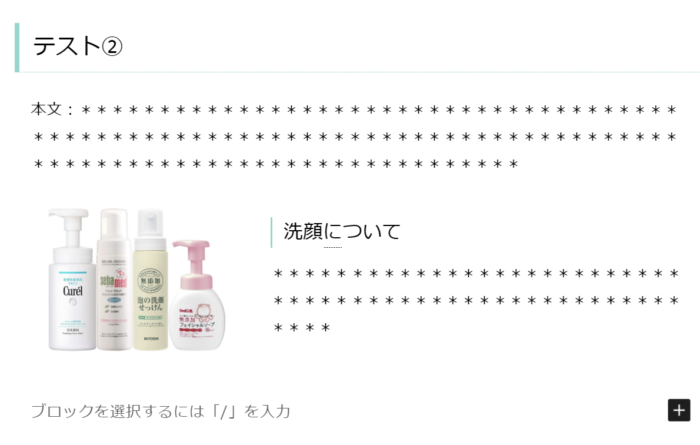
カラムはコンテンツを複数の縦列に分割するための機能です。カラムを使用すると、レイアウトを柔軟に調整できます。
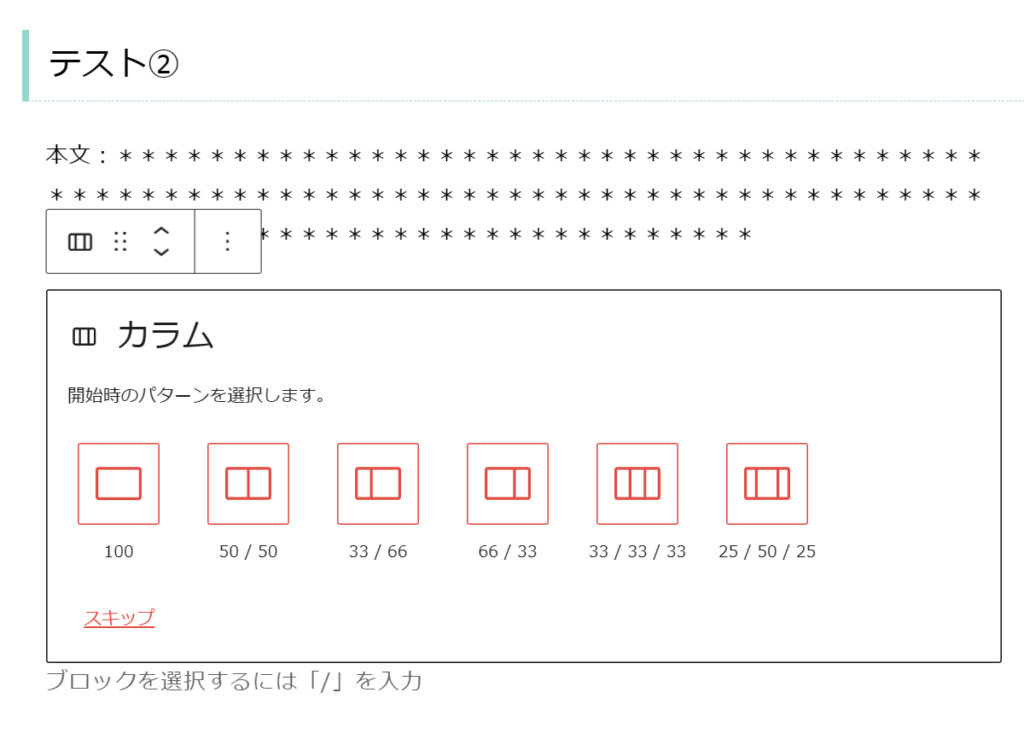
例えば、カラム33/66という2分割を選択すると、下記のような説明文も記入できます。
左に画像があり、右側に見出しH4と本文を記入。
カスタムHTML
ブログ記事内に埋め込む自由なコードで、特定の要素やスタイルをカスタマイズするために使用されます。
これにより、ブログ記事のデザインや機能を独自に変更できます。
例えば、Youtubeを埋め込みしたい場合、[YOUTUBEの動画ページの共有ボタン>埋め込む]
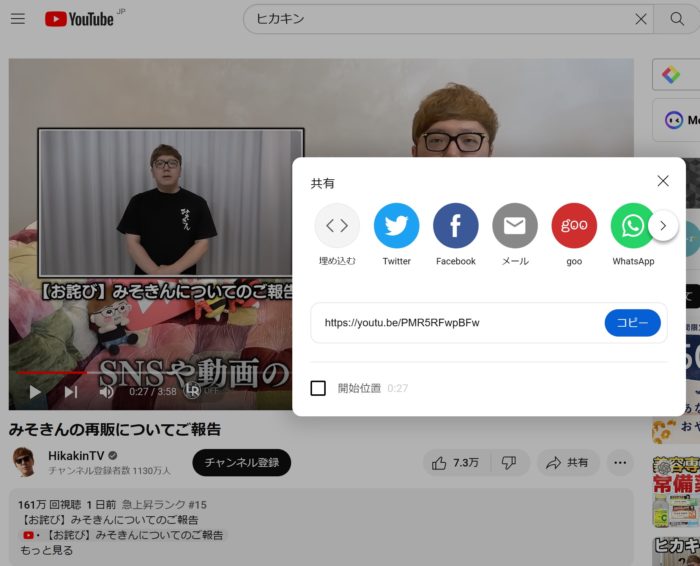
HTMLコピーをする。
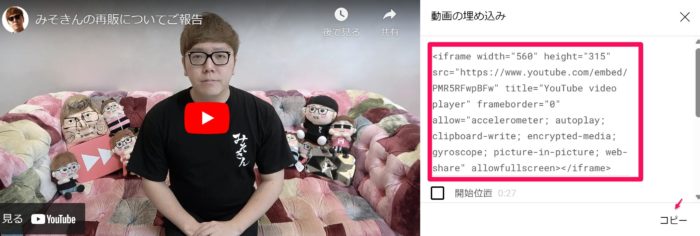
下記のようにHTMLを入力すれば、動画をブログページに埋め込みができます。
アフィリエイト関係もこのようにHTMLで埋め込みができ広告を付けることも可能です。