ここからはGoogleアドセンスのログイン方法と広告設定方法について解説いたします。
Googleアドセンスの収益化は、PV数に比例し、記事が多く見られれば見られるほど、広告収益につながります。そのため、Googleアドセンスの審査に合格したとしても、すぐに多くの収益を得られるとは限りません。
Googleアドセンスの収益は、クリック単価とクリック率によって異なります。クリック単価は、広告の種類や掲載位置によって異なります。クリック率は、ユーザーの興味関心度合いによって異なります。そのため、PV数によって多少の金額の前後は発生します。
Googleアドセンスで多くの収益を得るためには、以下の点に注意する必要があります。
- ユーザーの興味を引くコンテンツを作成すること
- 広告を適切な位置に掲載すること
- クリック率を高める施策を講じること
これらの点を意識することで、Googleアドセンスからより多くの収益を得ることができます。
1万PV:約3,000円~4,000円
2万PV:約6,000円~7,000円
3万PV:約8,000円~10,000円
5万PV:約2万円前後
10万PV:約4~5万円前後
20万PV:約8~10万円前後
Googleアドセンス ログイン
ログイン方法
Googleアドセンスはこちらより
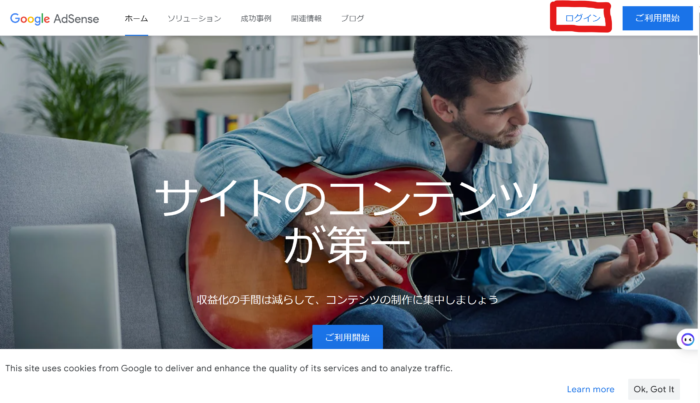
リンクを開くと下記のような画面になります。右上のログインよりブログで使用しているGoogleアカウントでログインをしてください。
ログインすると下記のような画面になります。審査が通った際はグラフ推移等は何もない状態になっております。

広告設定方法
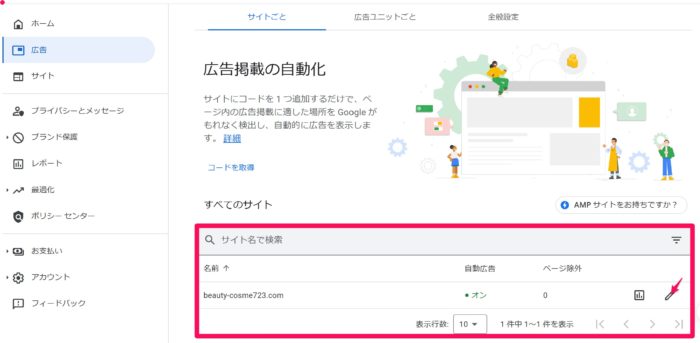
左の「広告」タブをクリックしてください。クリックすると自分のドメインが表示されていると思いますので、一番右のアイコンをクリックしてください。
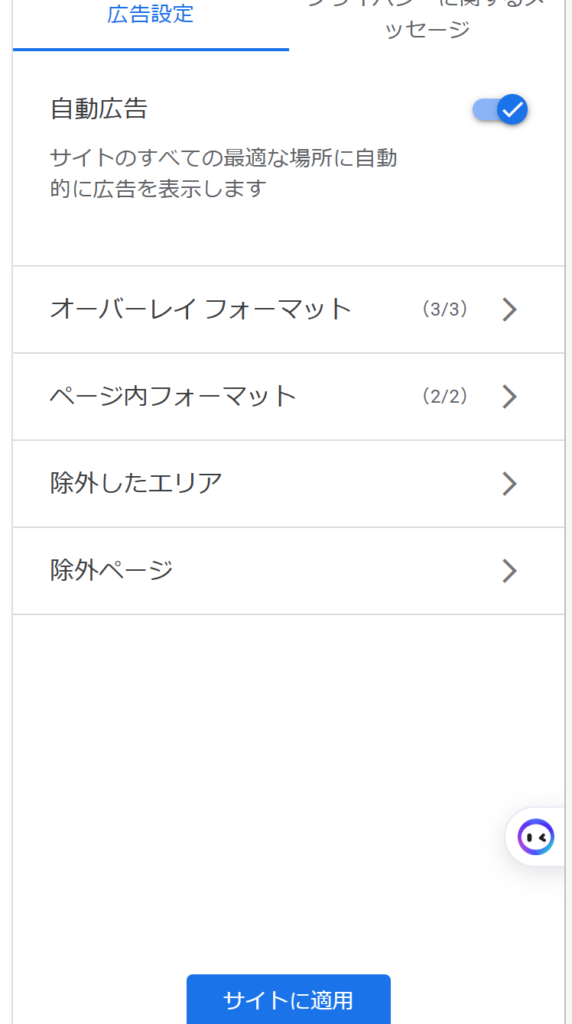
そうすると、下記のような画面になると思います。あとは赤色の□で囲んである部分で広告の見え方(スマホとパソコン)を確認できたり、「オーバーレイフォーマット」と「ページ内フォーマット」を設定致します。
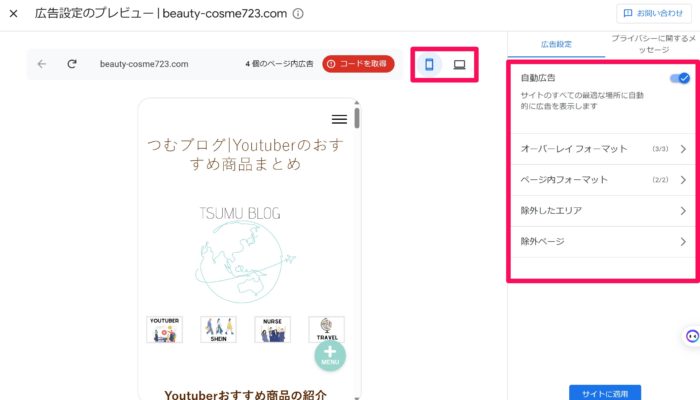
「オーバーレイフォーマット」は全て選択で問題ないです。そのままデフォルトで大丈夫です。
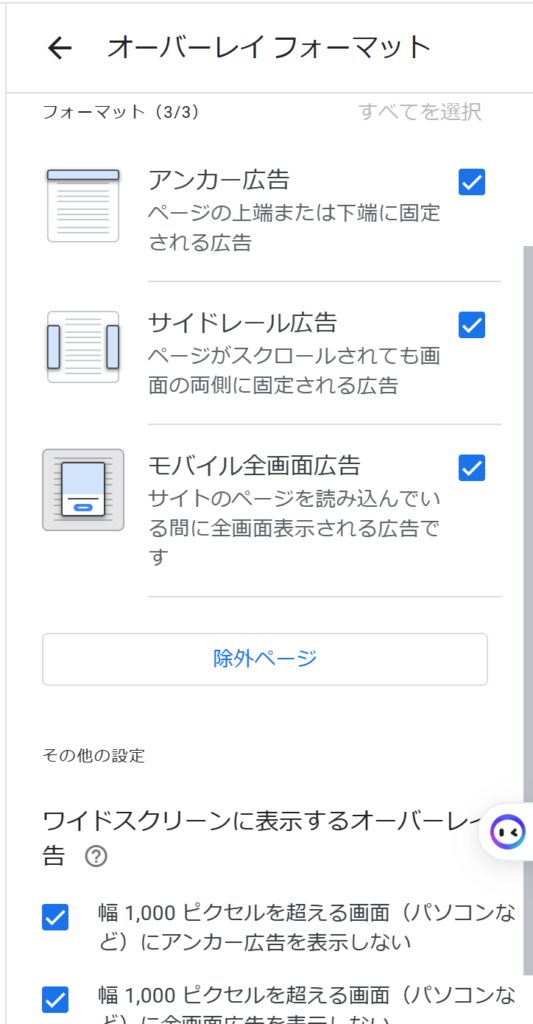
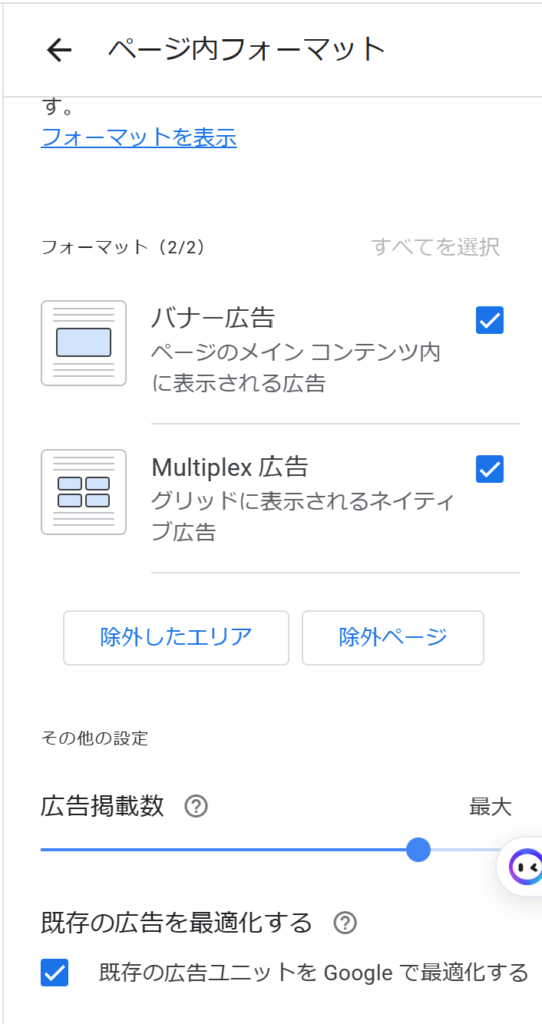
「ページ内フォーマット」もバナー広告やMultiplex広告もチェックで大丈夫です。あとは広告掲載数のバーで調整してください。
最後に「サイトに適用」ボタンをクリックして完了です。
広告設定別方法
基本的には上記のサイト毎の設定で特に問題はございません。しかし他の方法でも広告設定が可能です。
Googleアドセンスより、広告>広告ユニットごと>必要な広告スタイルを選択
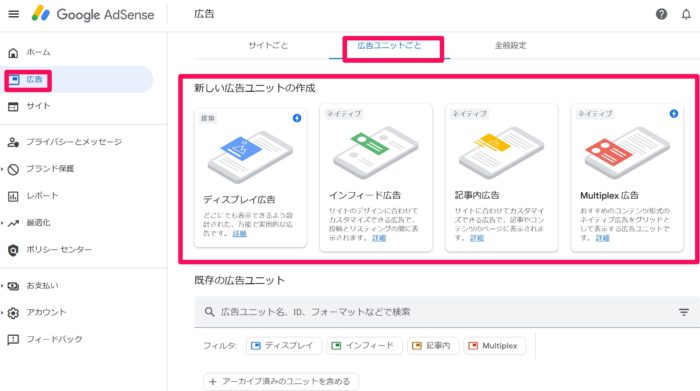
広告ユニット名を入力し、スクエアを選択、レスポンシブ(自動的にスマホサイズに)を選択し作成をクリックしてください。
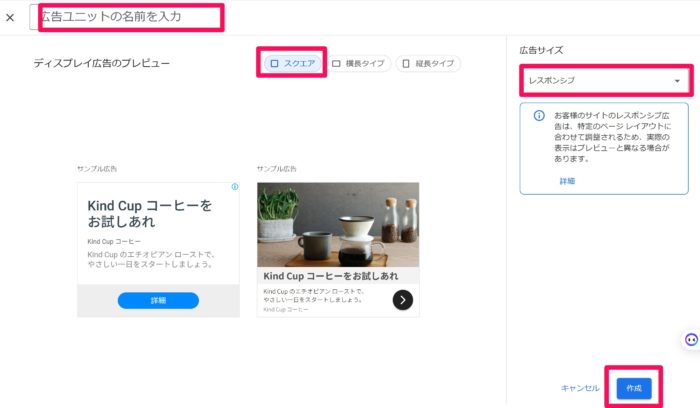
作成ボタンを押すと、下記のようなHTMLコードがでますので、コードをコピーして完了してください。

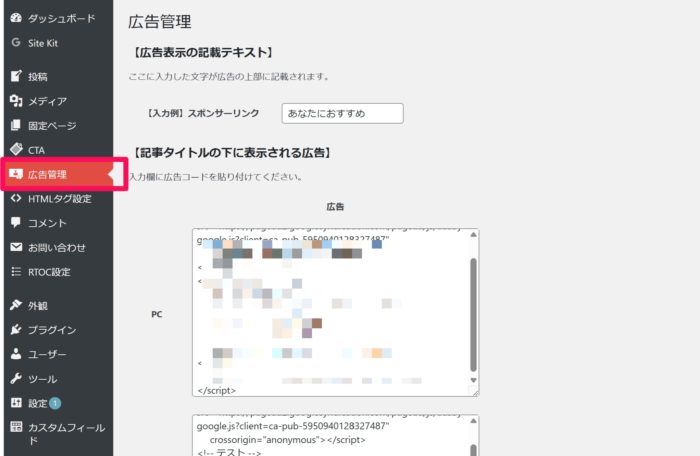
WordPressの管理画面にテーマJINですと、「広告管理」があります。こちらにHTMLコードを貼り付けして頂ければ、狙い場所に広告を貼ることが可能です。
まとめ
最後に、Googleアドセンスはあくまでもちょっとしたオマケ収益と考えておきましょう。
本来はアフィリエイトで稼ぐことが目的として考えましょう。しかし、サイトやブログを運営しているだけで報酬がもらえるのは嬉しいですよね。
スタート時は色々上位を取るためのマーケティングに悩むと思いますが、必ず成果は出てきますので、Googleアドセンスも収益が上がってくると思います。
続けていれば、時間と共にブログは必ず育っていきます。必ずです。
次のステップはこちら