「Google XML Sitemaps」は、WordPressの内部SEO対策に必要なサイトマップを作成するプラグインです。
サイトマップは、検索エンジンに正確にサイト構造を伝えるためのファイルであり、WordPressの内部SEO対策に欠かせない要素の一つです。
このプラグインを使うことで、自分のサイト構造をGoogleの検索エンジンに正しく認識させることができ、インデックス(掲載)されやすくなります。そのため、必ず初期段階で設定を行いましょう。
また、このプラグインを登録することで、SEO対策の無料ツールであるGoogle Search Consoleの設定も行う必要があります。Google Search Consoleは非常に重要なツールであるため、設定をお願いします。
Google XML Sitemapsは必要か?
WordPress5.5からサイトマップが標準機能となり、プラグインなしでも出力できるようになりました。そのため、XML Sitemapsは必要ないと考える人もいます。
しかし、WordPressの標準機能であるXMLサイトマップは、細かな点でXML Sitemapsに劣っています。更新日時が出力されず、記事の優先順位(プライオリティ)の調整ができません。
その点、XML Sitemapsにはいろいろな機能が備わっており、ユーザーが自由に設定できます。XML Sitemapsはとても軽いプラグインで、インストールしたからとWordPressの動作が重くなることもほとんどありません。
XMLサイトマップの細かな設定が必要なら、ぜひインストールしておくべきプラグインです。
Google XML Sitemapsの設定方法・使い方
XML Sitemapsの設定方法や使い方について解説します。XML Sitemapsは、デフォルトの設定でも十分に使えます。
Google XML Sitemapsのインストール
以下の手順でXML Sitemapsをインストールしてください。
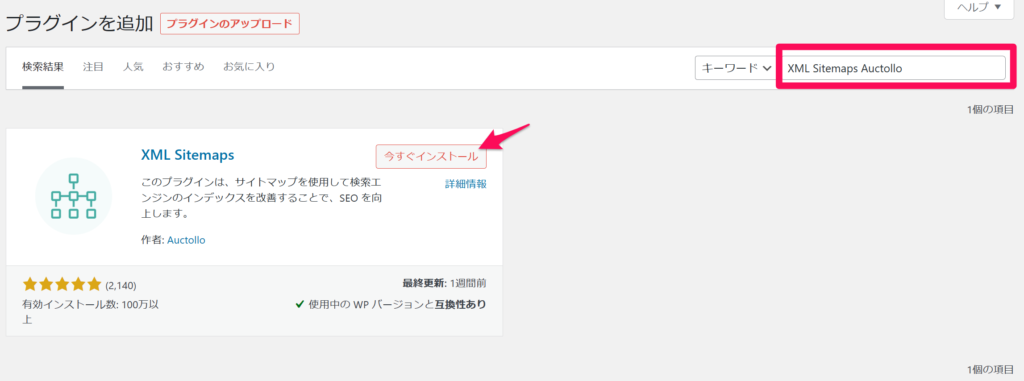
- WordPressの管理画面の左メニューから「プラグイン」→「新規追加」をクリック
- 検索窓に「XML Sitemaps Auctollo」と入力(作者名:Auctollo)
- XML Sitemapsが出てくるので「今すぐインストール」をクリック
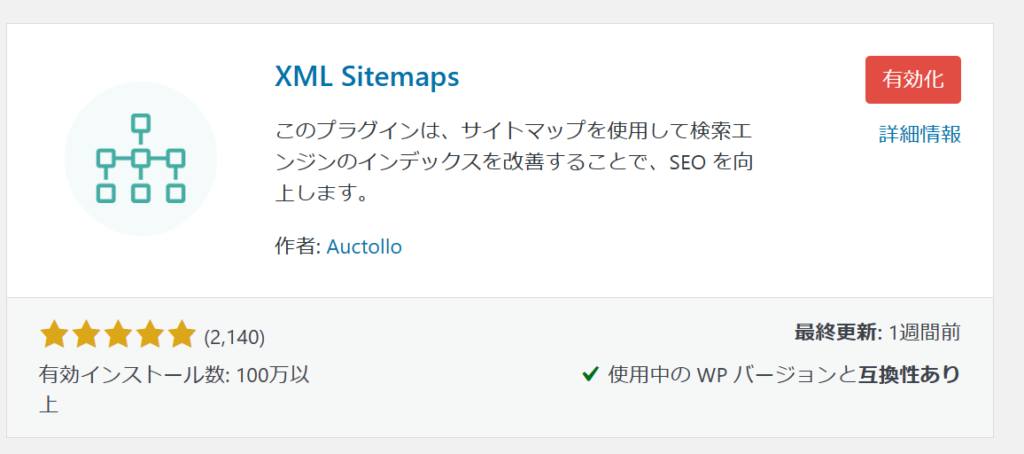
- インストールし終わったら「有効化」をクリック
「有効化」をクリック
プラグイン画面の中に「Google XML sitemaps」の設定をクリック。
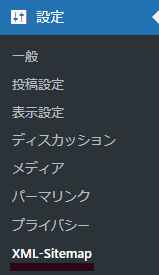
もしくは、Wordpressの管理画面にある 設定>Google XML sitemapsをクリック。

Google XML Sitemaps基本設定
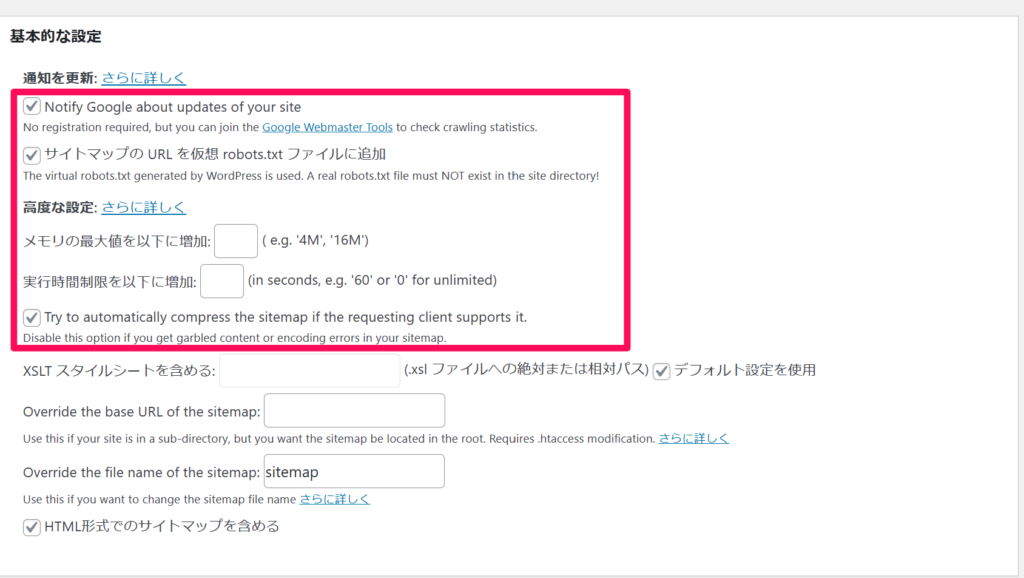
「基本的な設定」では「通知を更新」と「高度な設定」が行えます。
基本的な設定内にはデフォルトでチェックが入ってると思いますので、そのままでOKです。
翻訳:「Notify Google about updates of your site =Googleにサイト更新を通知」
翻訳:「Try to automatically compress the sitemap if the requesting client supports it.=サイトマップを圧縮します。」コンテンツが多いほど効果的です。
Additional Pages
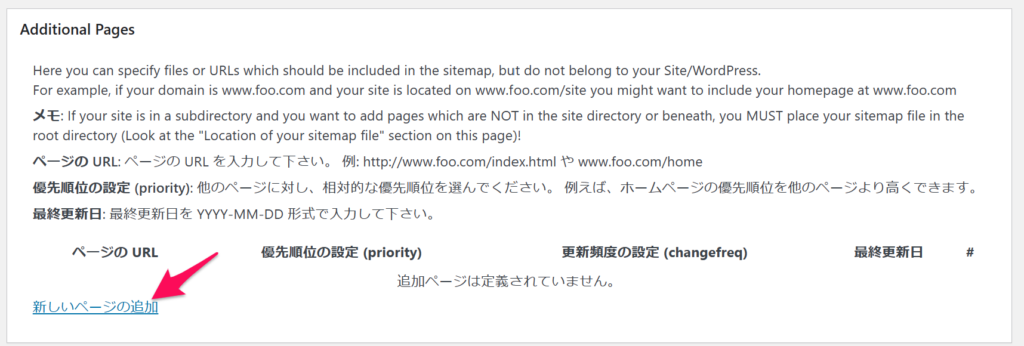
「Additional Pages」は、日本語で「追加ページ」のことです。
WordPress外で公開されているWebページを含めるかどうかを「Additional Pages」では設定します。
何もしなくて大丈夫です。
投稿の優先順位
「投稿の優先順位」では、記事やコンテンツごとに算出する優先順位を決定します。
選択肢には以下の3つがあります。
- 優先順位を自動的に計算しない
- コメント数
- 平均コメント数
優先順位によってクローラーが訪れる頻度が決定されます。
一旦、記事ごとに優先順位をつけない場合として、上段にある「優先順位を自動的に計算しない」にチェックを入れてください。

Sitemap コンテンツ
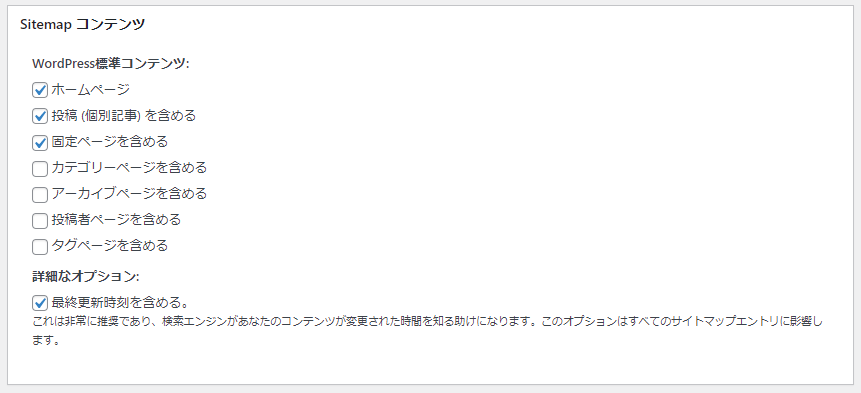
「Sitemap コンテンツ」では、XMLサイトマップに含めるWebページを指定します。
一般的なブログの場合は、デフォルトである「ホームページ」「投稿 (個別記事) を含める」「固定ページを含める」で問題ありません。そのままで大丈夫です。
Excluded Items(除外項目)
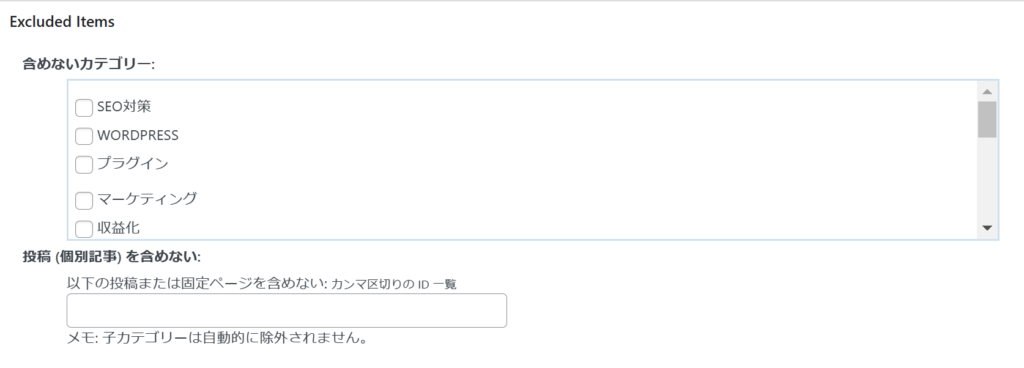
「Excluded Items」とは、日本語で除外項目のことです。ここでは、XMLサイトマップに含めないカテゴリーや各Webページを設定します。
GoogleのクローラーはXMLマップでカテゴリを含まないとしても強制的にクロールされる場合が殆どのため、これは無視して大丈夫です。
もしクロールさせてインデックスもさせたくない場合は「noindex」にチェックを入れておくと良いでしょう。noindexについてはまた別記事でお話します。
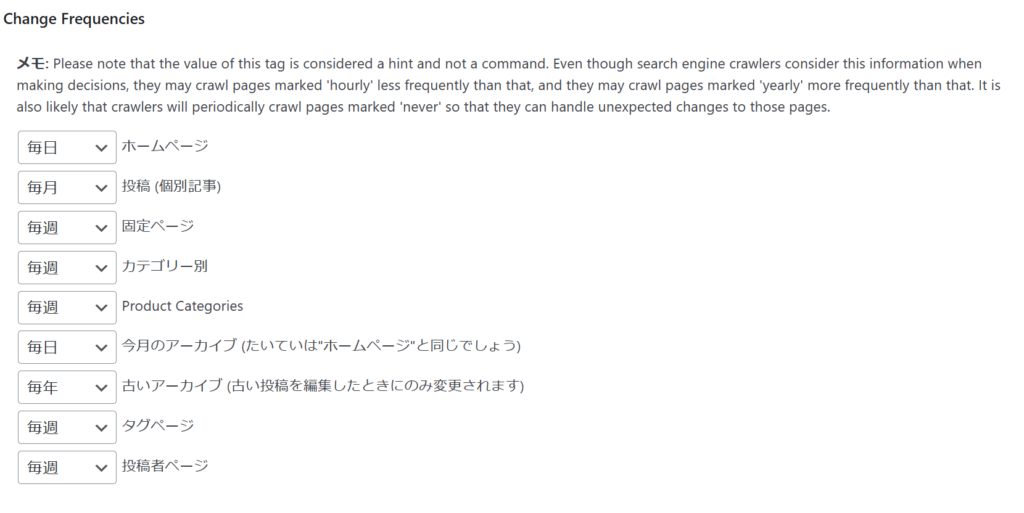
Change Frequencies
「Change Frequencies」は、更新頻度の設定です。更新頻度を設定することで、クローラーがどれくらいのタイミングで巡回するかが決まります。
デフォルトの設定で問題ございません。
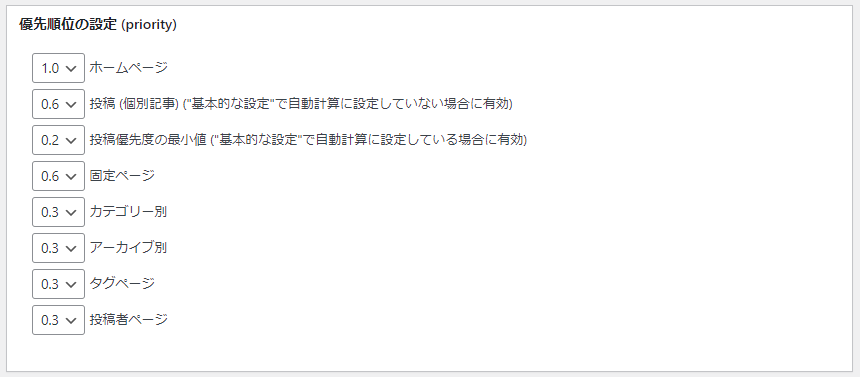
優先順位の設定 (priority)
「優先順位の設定」では、0.0~1.0の間で優先順位を設定します。基本的には、デフォルトのままで問題ありません。
最後に「設定を更新」をクリックして完了になります。
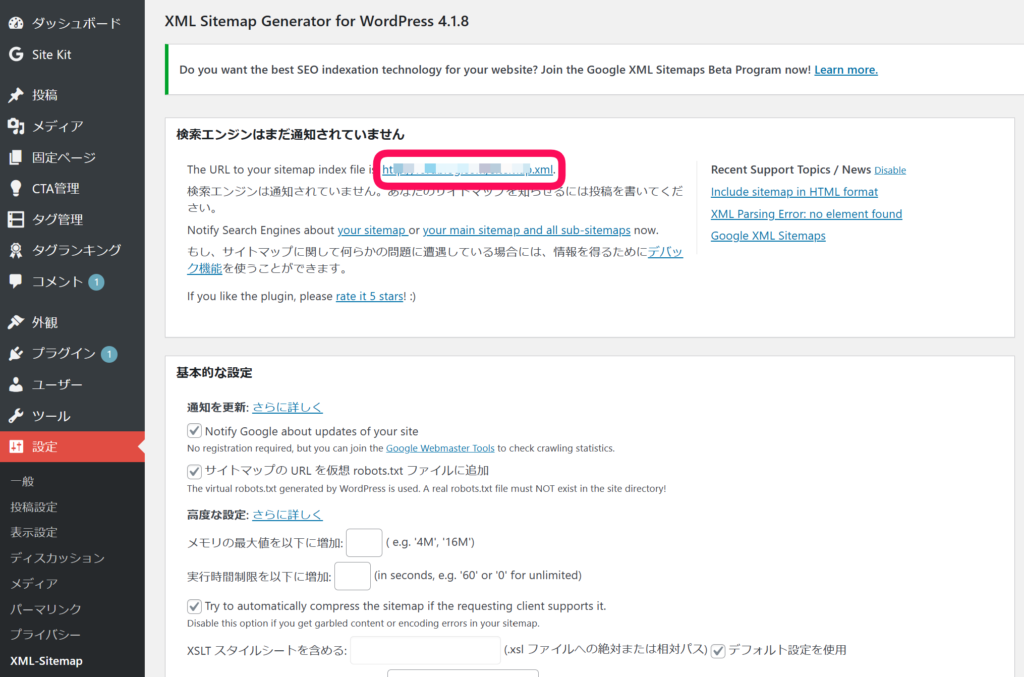
Google XML Sitemapsのアドレスを覚えておきましょう
WordPressの管理画面>設定>XML Sitemapの画面の上の方にある「http:********.xml」がアドレスになります。これを後ほどグーグルサーチコンソールに設定させます。
Googleサーチコンソールにサイトマップを追加する
せっかくXML SitemapsでXMLサイトマップを出力しても、Googleサーチコンソールに登録しなければ意味がありません。
Googleサーチコンソールにサイトマップを登録することで、クローラーが巡回するようになります。登録は以下の手順で行いましょう。
Googleサーチコンソール設定
こちらより:グーグルサーチコンソール
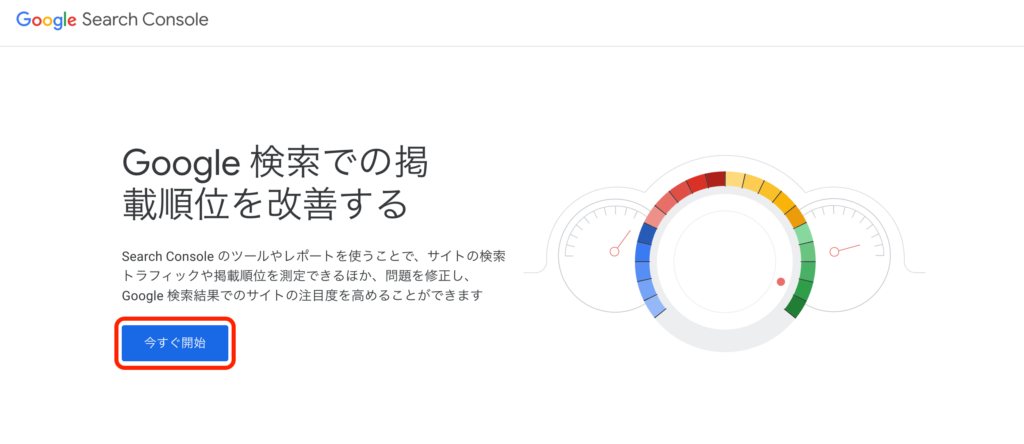
Google Search Consoleホームの「今すぐ開始」を選択
サイトを開くと「今すぐ開始」というところをクリックしてください。
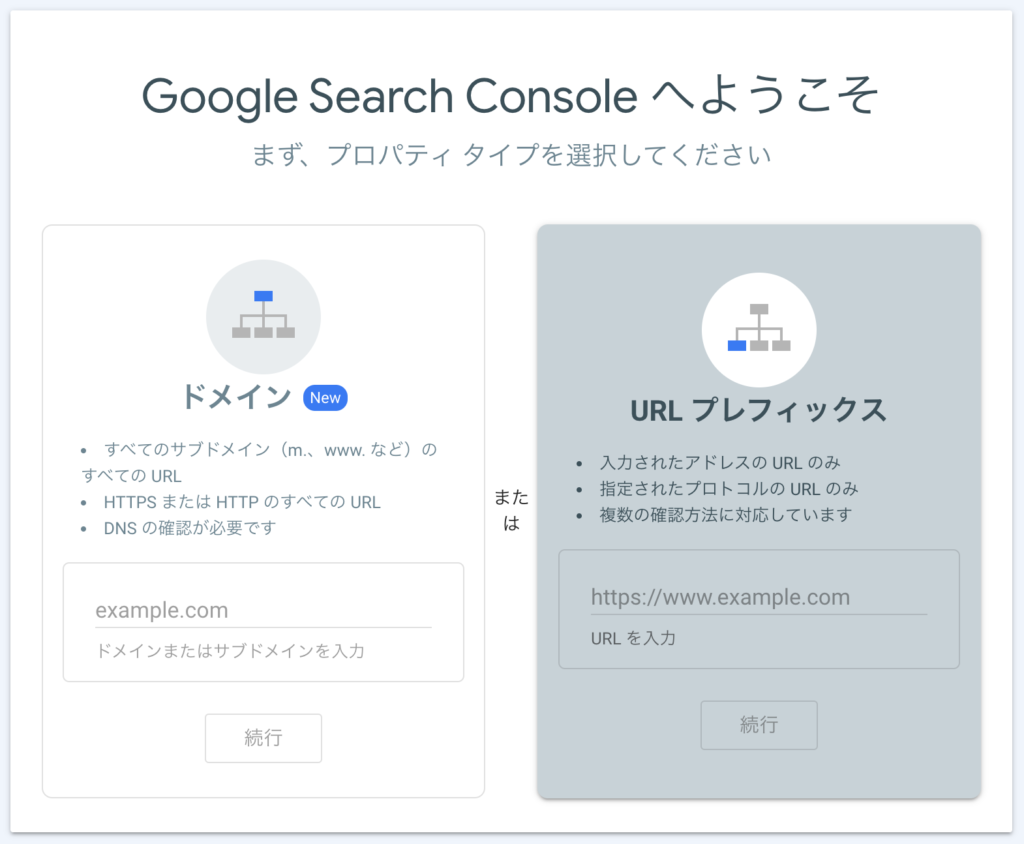
プロパティーの登録
自社サイトが1つしかない場合や、ドメインが異なる場合は「URLプレフィックス」を選択しましょう。1つのドメインで複数のサイトを管理している場合は、「ドメイン」を選択することで全てのサイトを一括登録することができます。
基本は1つの運営だと思うので、URLプレフィックスの方に、自分のドメインURLを入力してください。
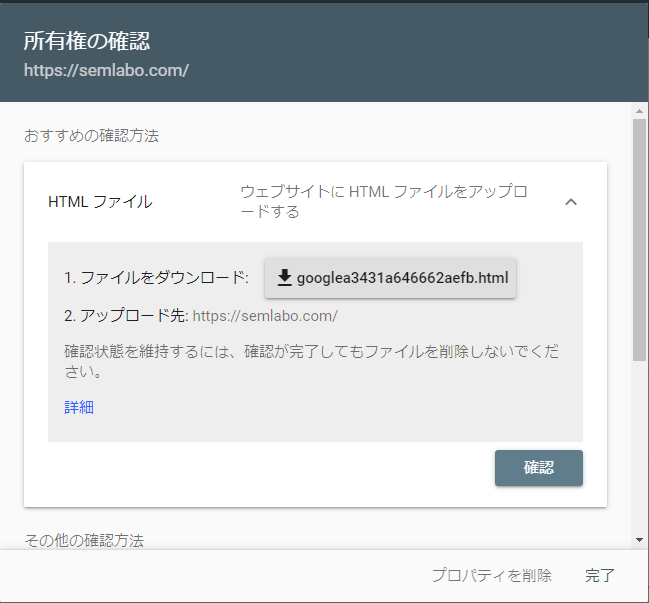
所有権の確認
プロパティタイプを選択してURLを入力した後は「続行」を選択し、所有権の確認手続きを行います。
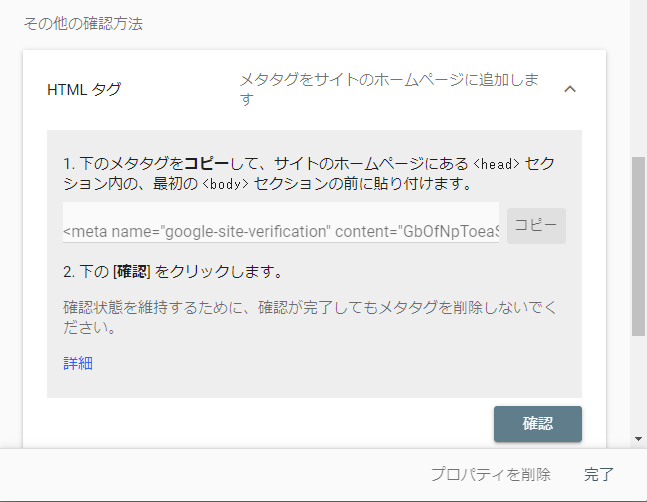
HTMLタグをコピーし、サイトホームページの<head>内に貼り付ける
所有権の確認では、「その他の確認方法」から「HTMLタグ」を選択するのがおすすめです。
なぜなら、メタタグをコピーしてサイトホームページの<head>内に貼り付けるだけで作業が終わるからです。貼り付けた後は以下の「確認」を選択しましょう。
【テーマ JIN用】サイトホームページの<head>内に貼り付ける
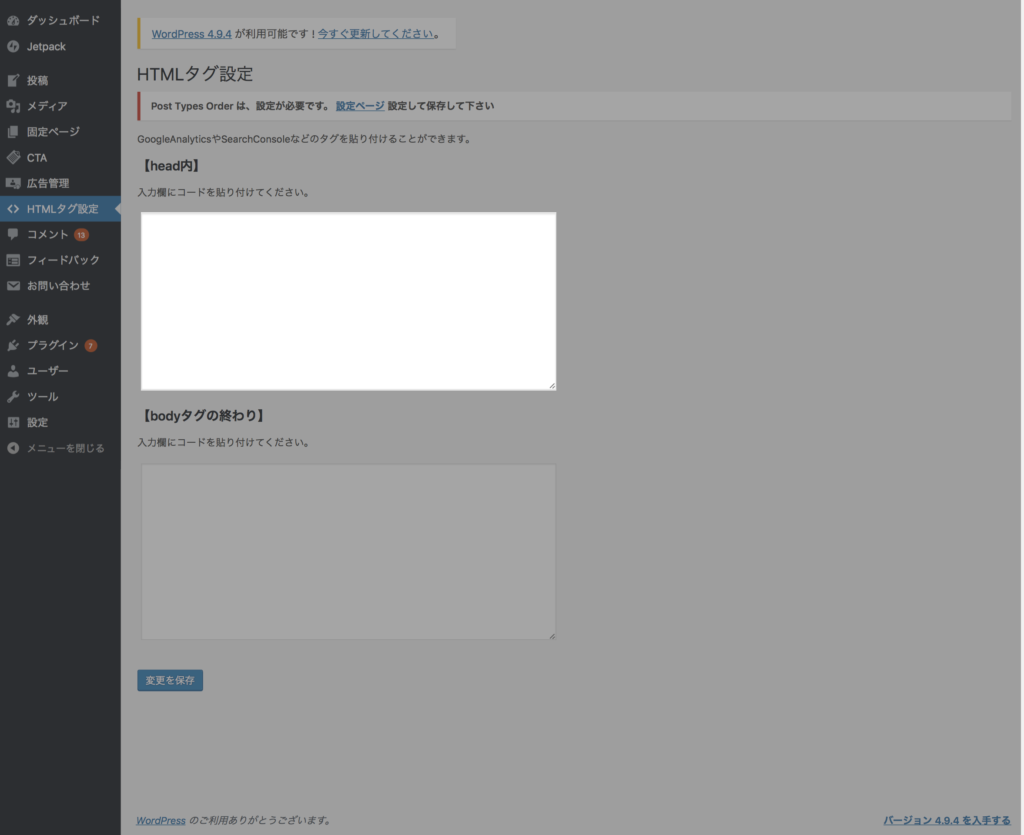
WordPressの管理画面から「HTMLタグ設定」の項目を開いてください。

「head内」の項目にコピーしたHTMLタグを貼り付けて、変更を保存してください。
所有権の確認完了
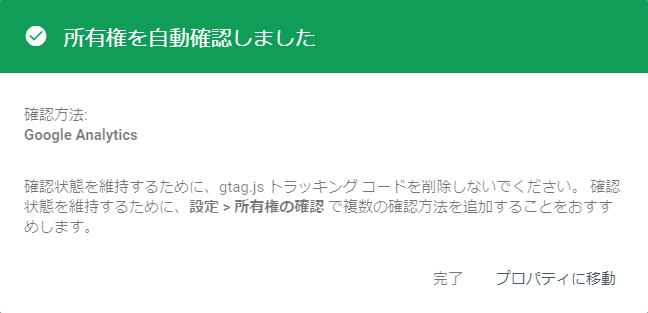
Googleサーチコンソールに戻り、確認すると下記のメッセージのように「所有権を自動確認しました」がでればグーグルサーチコンソールに自分のサイトが認識されたことになります。
これでうまくいかなかった方はドメイン追加のやり方をこちらに載せております。

Googleサーチコンソールにサイトマップを追加する
せっかくXML SitemapsでXMLサイトマップを出力しても、Googleサーチコンソールに登録しなければ意味がありません。Googleサーチコンソールにサイトマップを登録することで、クローラーが巡回するようになります。
登録は以下の手順で行いましょう。
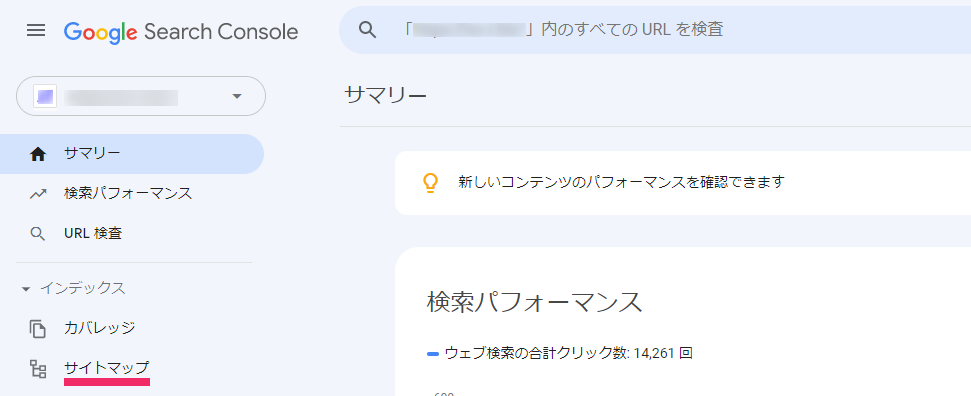
管理画面>インデックス>サイトマップ>新しいサイトマップの追加
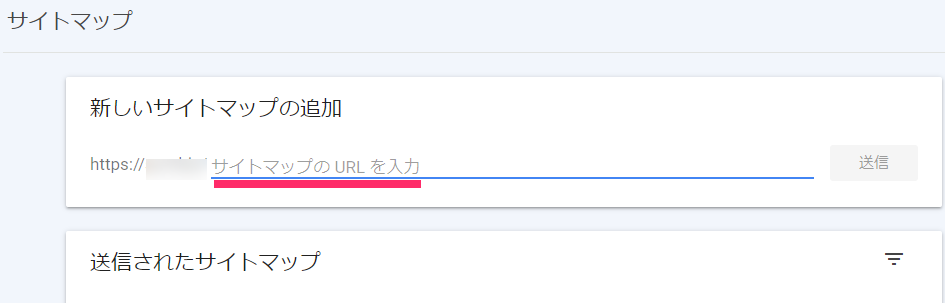
サイトマップにXML sitemapのアドレスを入力してください。
お疲れさまでした。これで完了となります。
まとめ
XMLサイトマップを自動生成できるWordPressのプラグイン「XML Sitemaps」について、設定方法を行ってもらいました。XMLサイトマップは、どのようなコンテンツがあるかを伝える重要な役割があります。
このXMLサイトマップを設置することで、検索エンジンのクローラーが巡回しやすくなり、Webサイトのコンテンツがインデックスされやすくなりますので、必ず行っておきましょう。