
前回の記事では、ロリポップサーバーの契約方法とムームードメインのドメイン取得の方法を解説致しました。
前回の記事は関連記事としてリンクを貼っておきます。
それでは、先ほど取得したムームドメインの独自ドメインをロリポップサーバーに設定していきたいと思います。
【ロリポップ】独自ドメイン設定方法
手順
それでは、ロリポップサーバーからムームードメインを取得後の独自ドメイン設定方法をご説明します。
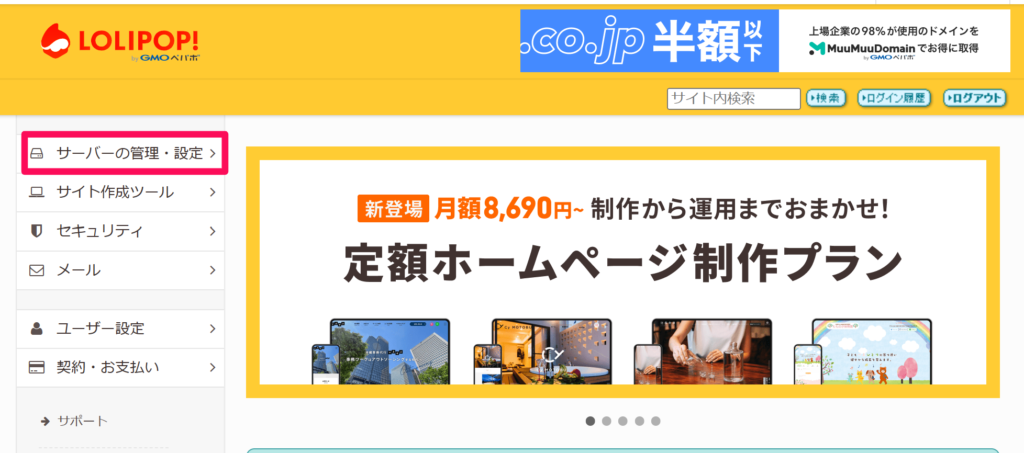
左上にある「サーバーの管理・設定」をクリックします。
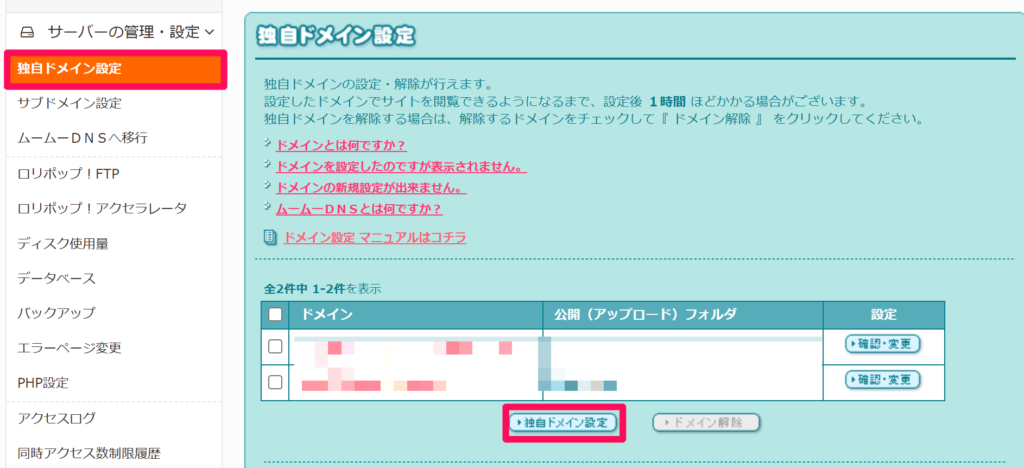
そうすると、このような独自ドメイン設定という画面になります。
次に「独自ドメイン設定」のボタンをクリックしてください。
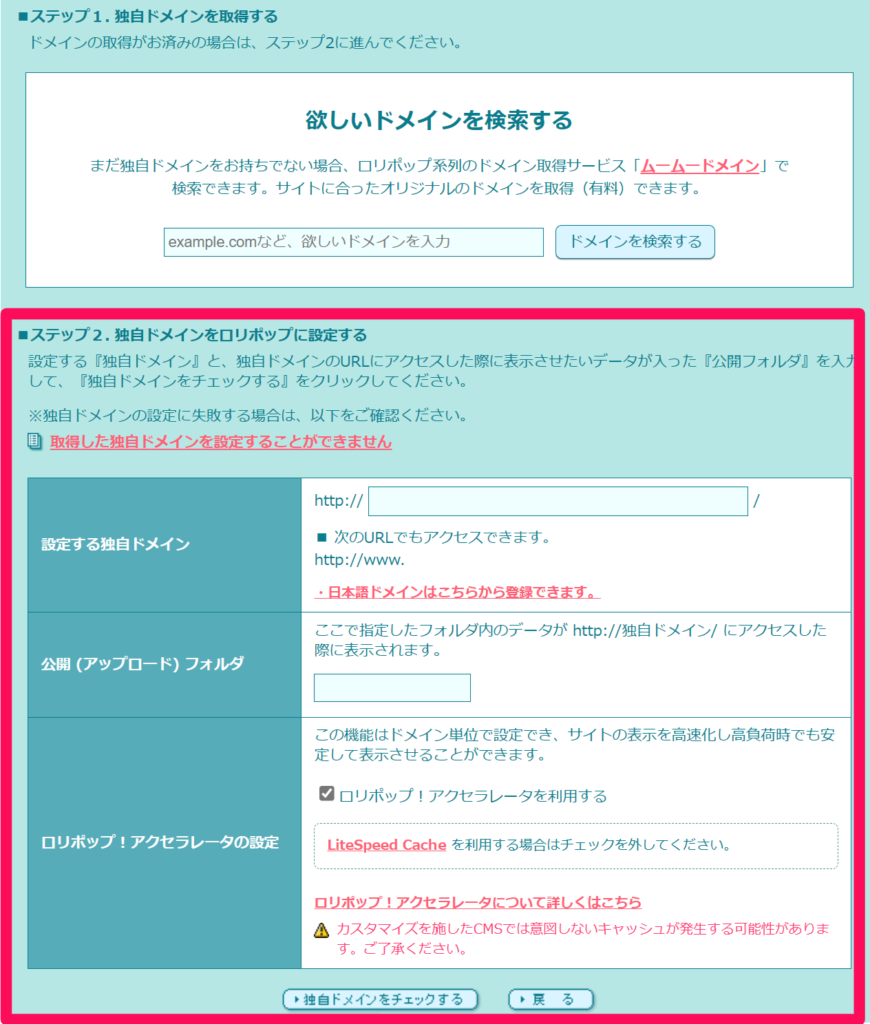
●独自とメインURL
赤枠で囲ってる部分に、先ほど取得した独自ドメインのURLを記入してください。
例)「kango-help.com」「kango-help.jp」のようなURLです。
●公開(アップローダー)フォルダ
次に公開(アップロード)フォルダーに入力するのは、正直英数字であればなんでも問題ありません。
分かりやすいように、独自ドメインのURLの(例)「kango-help」を入力してください。
●ロリポップ!アクセレータの設定
こちらは「サイトの表示速度向上や安定的に表示させるための機能です」。
チェックをつけておくで問題ありません。
補足:チェックを外すとどういうメリットがあるかと言いますと、WORDPRESS(ブログ編集ソフト)を内部の情報を変更する場合、少し高度な設定の場合は変更時間を要する場合がございます。
その場合、すぐに反映が見たい場合はこちらのチェックを外すと良いとされております。
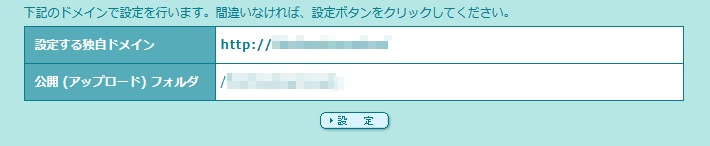
上記の入力が完了し、独自ドメインをチェックするを選択すると、このような画面になります。
最後に、独自ドメイン設定画面になりますので、設定をクリックを押してください。
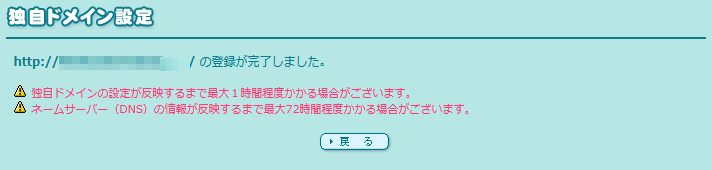
これで独自ドメインの設定が完了となります。

独自ドメインの設定はとても簡単ですよね。
同じ会社サーバーとドメインであれば作業は単純です。
【ロリポップ】ネームサーバー情報を確認・変更
それでは次にネームサーバー情報を確認しておきましょう。
ネームサーバーって何?
ネームサーバーはDNSと呼ばれております。
DNSサーバー(ネームサーバー)とは、ドメイン名とIPアドレスを紐付けるための仕組みを提供するサーバーのことです。
IPアドレスって何?
IPアドレスとは、インターネット上で通信する際に使用される、デバイス(あなたのパソコンやスマホなど)の識別番号のことです。(例:192.168.2.1)このような番号でアドレスがでます。
【ロリポップ・ムームードメイン】ネームサーバー情報を確認・変更手順
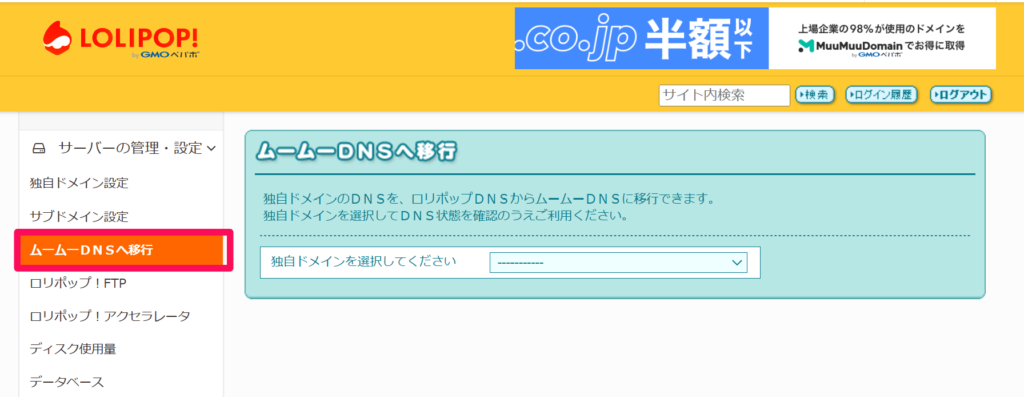
それでは確認・設定していきましょう。
ロリポップサーバーにログインしてください。左のメニューバーにある「ムームーDNSへ移行」をクリックしてください。
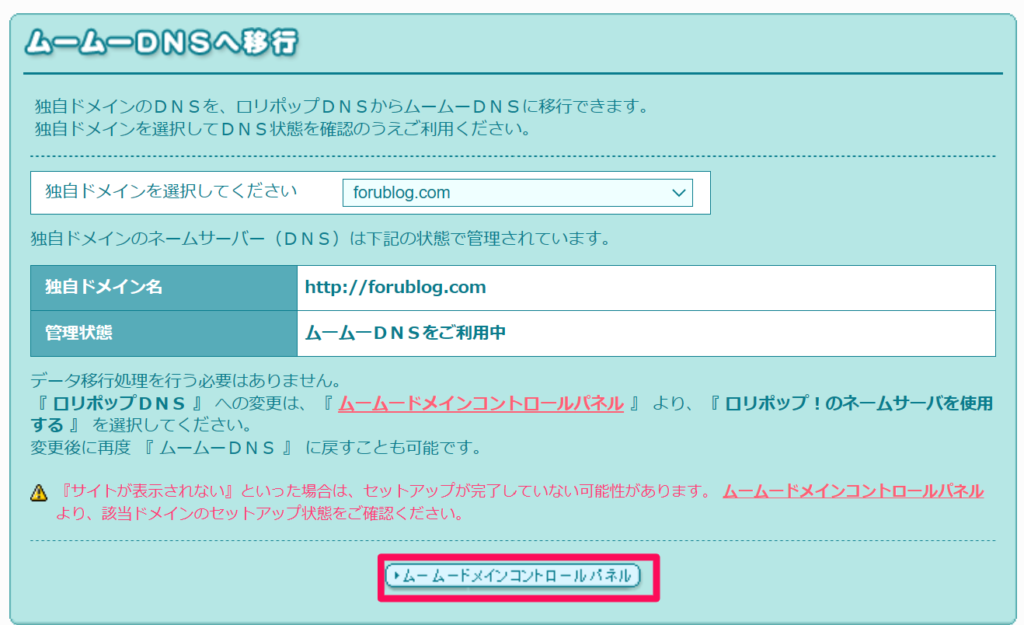
「独自ドメインを選択してください」をクリックすると、あなたのURL(独自ドメイン)があると思います。そちらを選択してください。このような画面になってるかと思います。
私の場合、管理状態は「ムームーDNSをご利用中」となっております。皆さんもこのようになっていたら問題ありませんが、なっていない場合、ムームードメインコントロールパネルをクリックしてください。
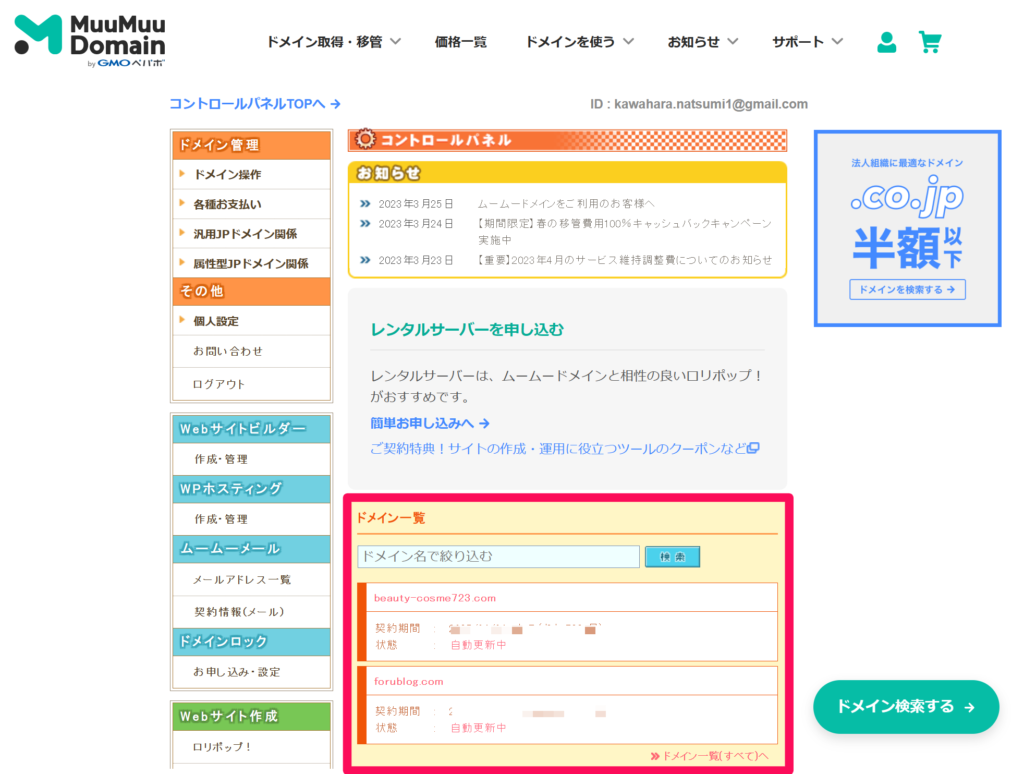
ムームードメインコントロールパネルをクリックすると、ムームドメイン側に入ります。
ムームードメインにログインしていただくと、このような画面になります。
下の方にドメイン一覧があり、その中にあなたの作成した独自ドメインの内容が表示されてます。
ドメインURL(例:forublog.com)をクリックしてください。
ムームードメインDNSサーバー確認ガイド:こちら
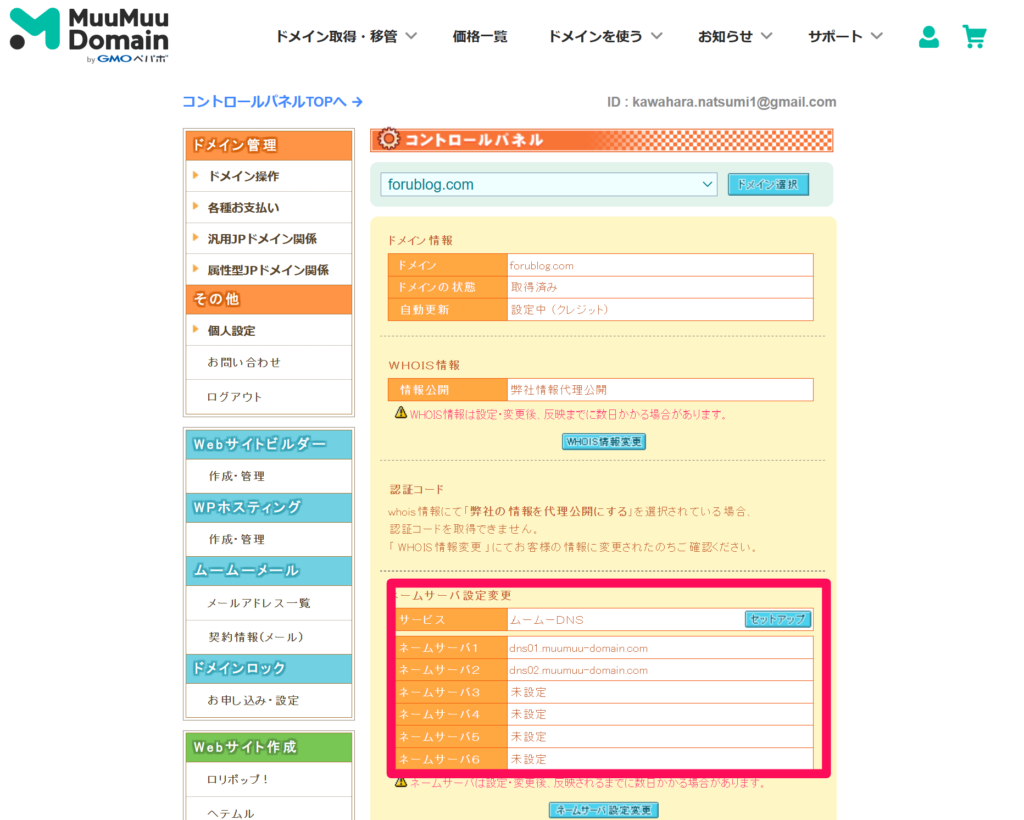
このような画面になったと思います。
下の方にムームーサーバ設定変更という部分があります。
ムームードメインで作成すると既にネームサーバは設定されておりますので、基本特に問題ないです。
もしここに何も設定がされていないならば、下記の設定をしてください。

こちらのネームサーバ設定変更のボタンをクリックしてください。
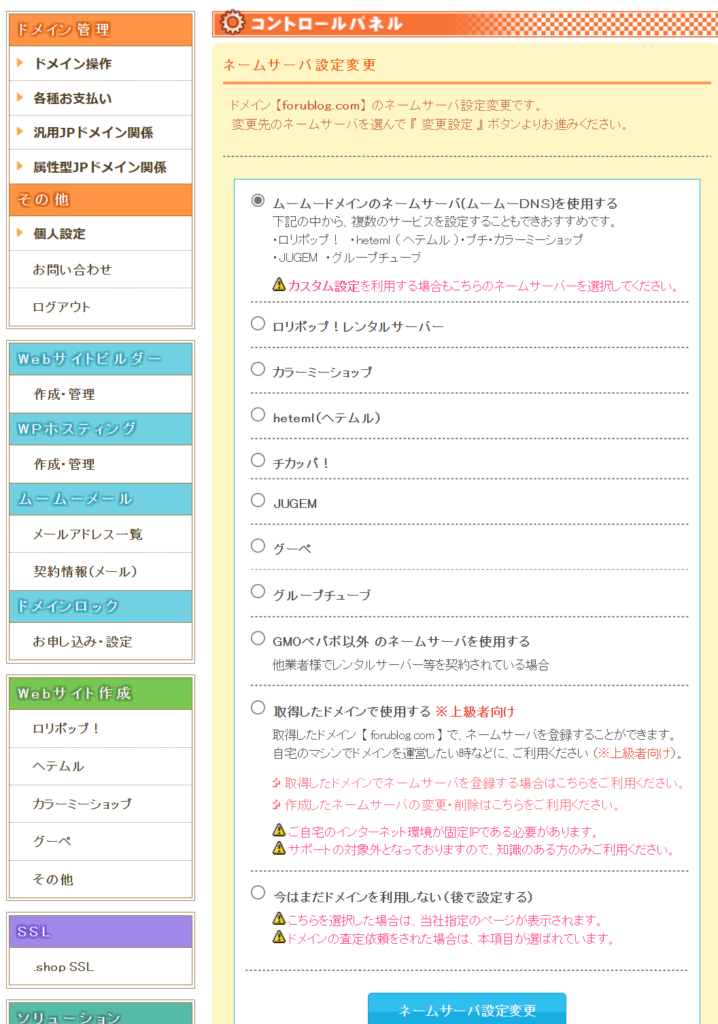
ネームサーバ変更画面は上記のようなものになります。
ムームードメインを契約のため、一番上にある「ムームドメインのネームサーバ(DNS)を使用する」にチェックを入れて、ネームサーバ設定変更完了になります。
【ロリポップ】貸し出しドメインのネームサーバー情報を確認・変更
手順は同じです。
ムームードメインにログインを行い、ネームサーバ設定変更内にあるロリポップ!レンタルサーバーを選択してください。
下記のサーバーアドレスが設定されると完了です。
ムームードメイン以外でドメイン取得した方は下記のサーバー指定を行ってください。
●ムームードメイン以外でドメインを取得された方
独自ドメインを取得されたサービスにて、ネームサーバー設定を下記の情報に変更してください。
| プライマリネームサーバー | uns01.lolipop.jp |
|---|---|
| セカンダリネームサーバー | uns02.lolipop.jp |
まとめ
お疲れさまでした。
これでサーバーと独自ドメインの設定は完了になります。
これでWORDPRESSの立ち上げのベースの準備が整いました。
他、細かな設定などは不要ですが、別途記事で私が行った設定などを記載しておきます。
次のステップはこちら