今記事は、ブログの目次の作り方がわからない!という方におすすめの内容です。WordPress JINには自動的に目次を作る機能がついていないため、JINの開発者が作ったプラグインを入れる必要があります。目次は回遊性を上げるためにもとても重要です。必ずインストールと設定をしましょう。
では、目次の作り方・設定方法について詳しく解説します。
ブログ目次の作り方|徹底解説
目次のプラグインの追加方法
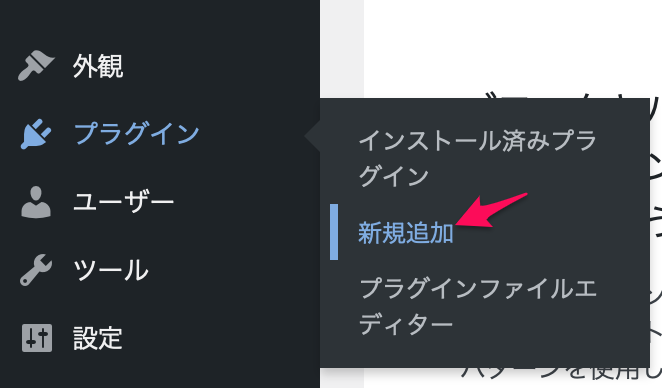
次に画面右側にあるプラグインの検索より「rtoc」と検索してください。
下記のプラグイン「Rich Table of Contents」がありますので「今すぐインストール」をクリックしてください。
しばらく待つと「有効化」のボタンが出てくるので、それもクリックしましょう。


これで目次プラグインのインストールが完了です!
ブログ目次の設定方法(RTOC)
管理画面に「RTOC管理」という項目が追加されていますので、これをクリックしましょう。
目次の基本設定
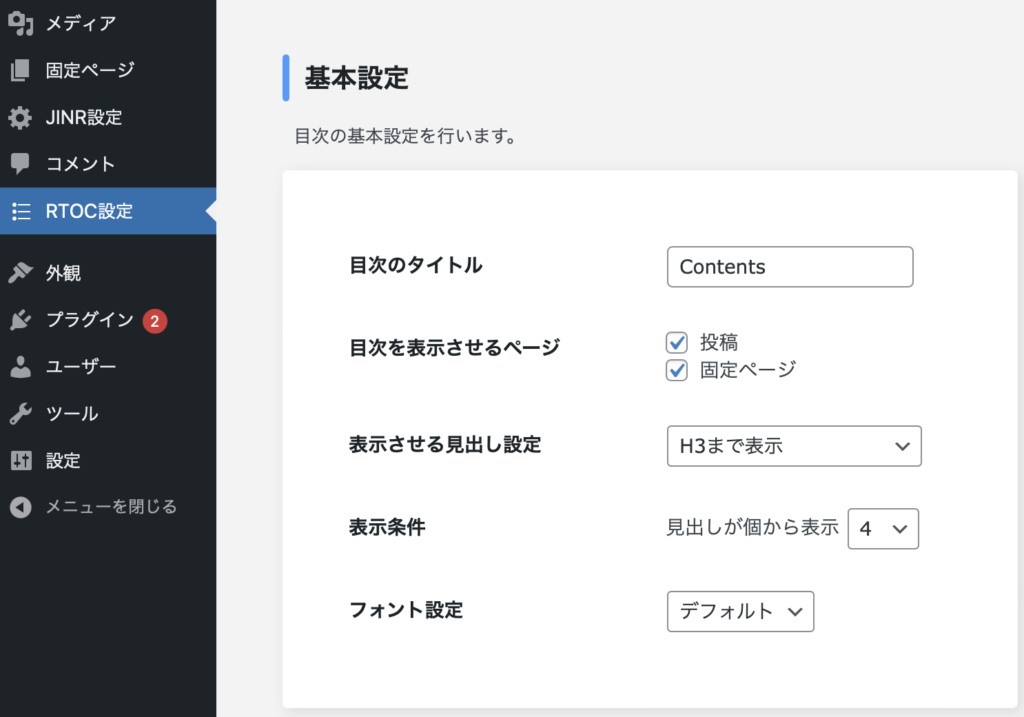
基本的に設定は何も触らなくてOKですが、デザインなどを変えたい場合は変更が可能です。
- 目次のタイトル:ページ表示をすると、目次がタイトルとリード文の下に入ります。目次の全体の表示タイトルになります。
- 目次を表示させるページ:投稿 と固定ページにチェック
- 表示させる見出し設定:H3まで表示。H4までは要らないかと思います。
- 表示条件:見出し4つから(3つからでも良い)
設定が完了したら、画面最下部にある「保存」のボタンを押しておいてください。
目次のデザイン設定
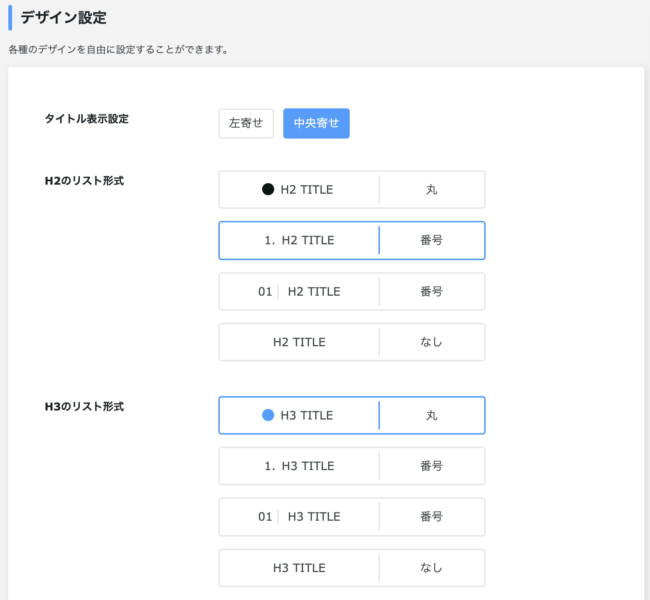
ここから自分の好きなデザインに変更が可能です。好きなデザインを選択してください。
私は番号にしてます。
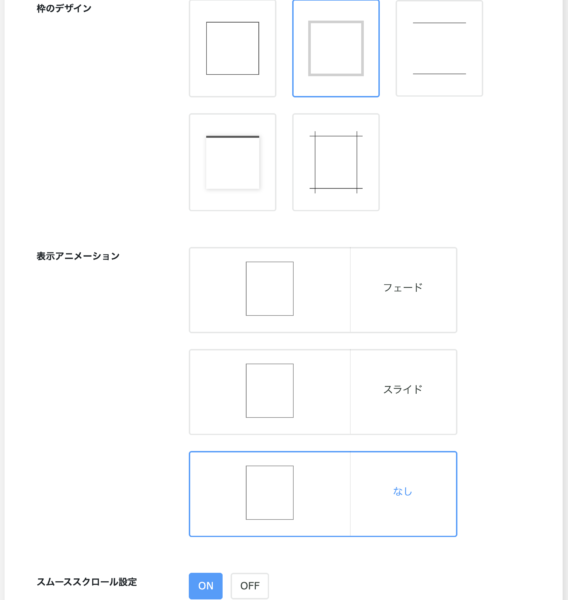
スムーススクロール設定を「ON」にすると、目次から見出し移動がスクロールしたように移動します。
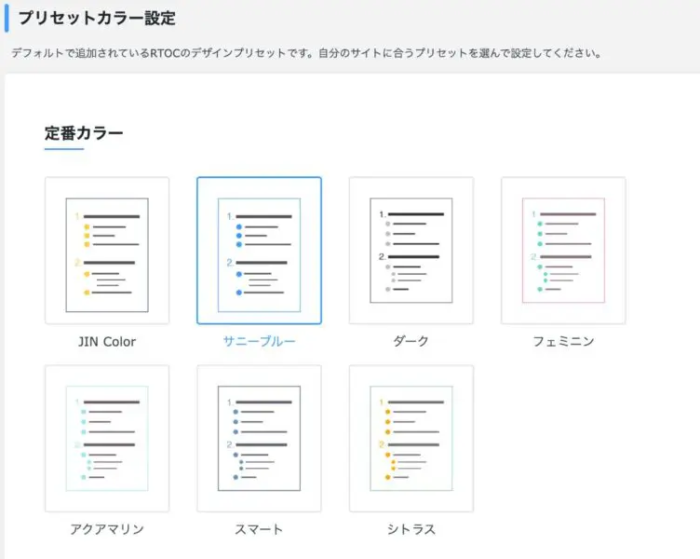
目次のプリセットカラー設定
プリセットカラー設定を変更します。
「JIN Color」を入れて、全部で7種類のプリセットが用意されていますので、お好きなデザインを選択してください。
目次カラー設定(カスタム編)
プリセットカラー設定で選択したものを、より細かくカスタマイズできます。
私はデフォルトの色で行っておりますが、サイトのカラーを決めてる方はここで全て変更できます。

Rich Table of Contents(RTOC)で追従目次の設置方法
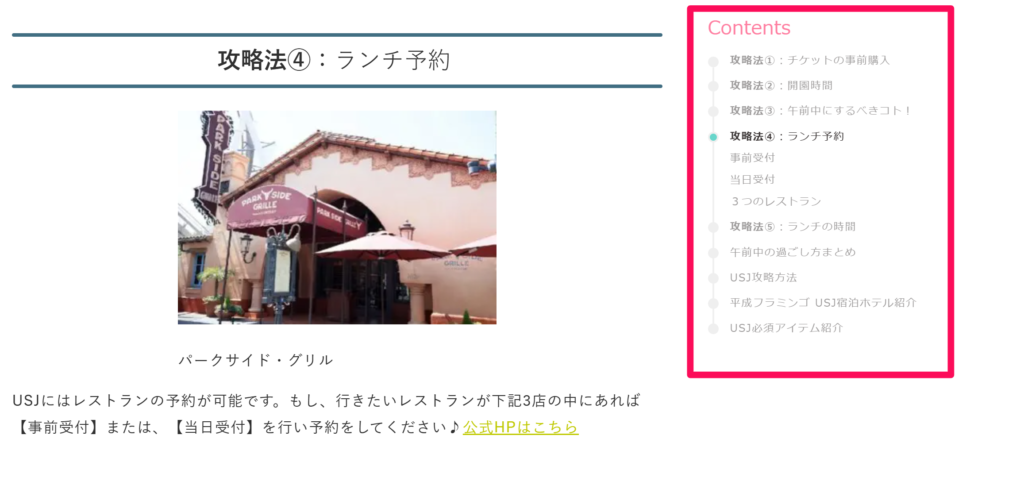
これはパソコンで閲覧してる方がサイドバーに目次を作ることで、常に追従してくれるものになります。
「RTOC設定→ショートコード」をクリックして、「目次のショートコード」をコピーします。
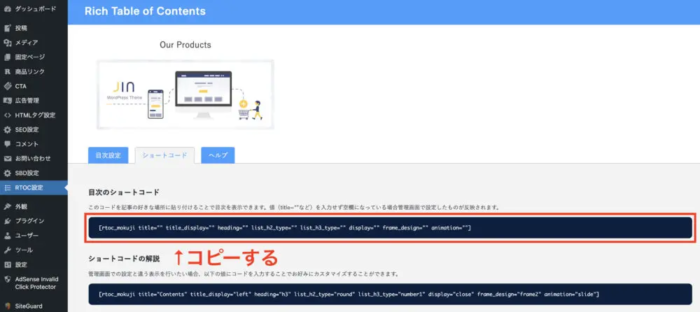
先ほどコピーした目次のショートコードを内容に貼り付けて、「保存→完了」をクリックすればOKです。


このように表示されてる思います。このように出たら完了です。
まとめ
WordPressのテーマJINをご利用の方には、このRich Table of Contentsのプラグインを導入し、目次を追加することをお勧めします。目次を追加することでユーザーがコンテンツを簡単にナビゲートできるようになり、SEOにも効果がありますので、是非導入してみましょう。