WordPressでおすすめの画像圧縮・表示速度の高速化プラグインのEWWW Image Optimizerを紹介します。
Googleの評価基準の中にある、サイト読み込み速度にも関わる画像の圧縮を自動にしてくれるプラグイン。
EWWW Image Optimizerは、JPEG、PNG、GIF、WebPなどの画像形式に対応しており、自動的に最適化を行うことができます。
画像圧縮・表示速度の高速化プラグイン
EWWW Image Optimizerとは

EWWW Image Optimizerは、自動的に画像を圧縮して表示速度を高速化するプラグインです。上記でもあるように、様々な画像形式に対応しており、とても便利なツールの一つです。
プラグインをインストールしておくだけで、新しくアップロードする画像を自動的に圧縮してくれるので、ほとんど手間はかかりません。
EWWW Image Optimizerインストール
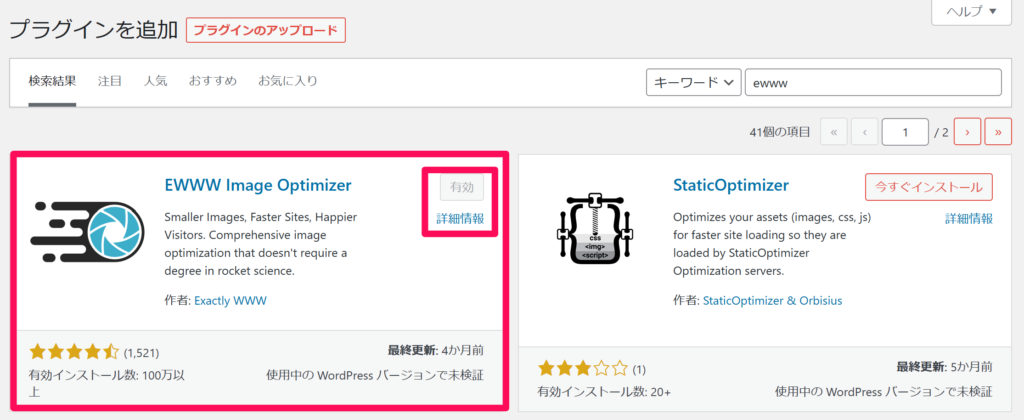
プラグインを追加>キーワードに「EWWW」を入力し検索>EWWW Image Optimizer
検索結果に「EWWW Image Optimizer」が表示されますので、インストールし有効化します。
インストールはこれで完了です。
EWWW Image Optimizerの設定方法
EWWW Image Optimizerで画像を最適化するには、事前に設定をしておく必要があります。
WordPress高速化に効果的な画像最適化ができるおすすめの設定方法を確認していきましょう。
設定>EWWW Image Optimizerを選択

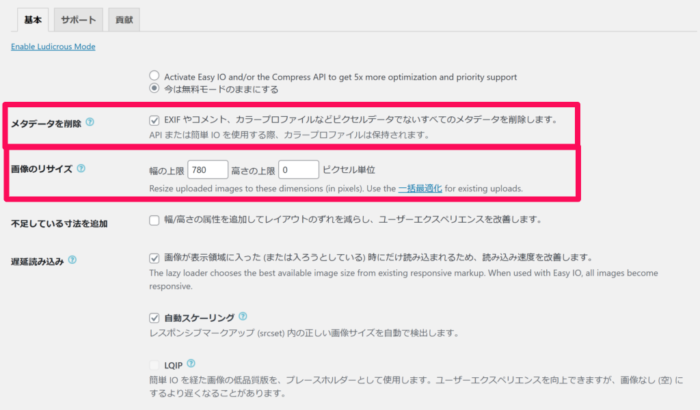
EWWW Image Optimizer 基本設定
①メタデータを削除?チェックを入れてください。
(ここにはデフォルトでチェックが入っていると思います)
この設定をすることで画像についているメモなど、不要なテキストファイルが付いているときに、自動的に削除してファイルのサイズを削減してくれます。
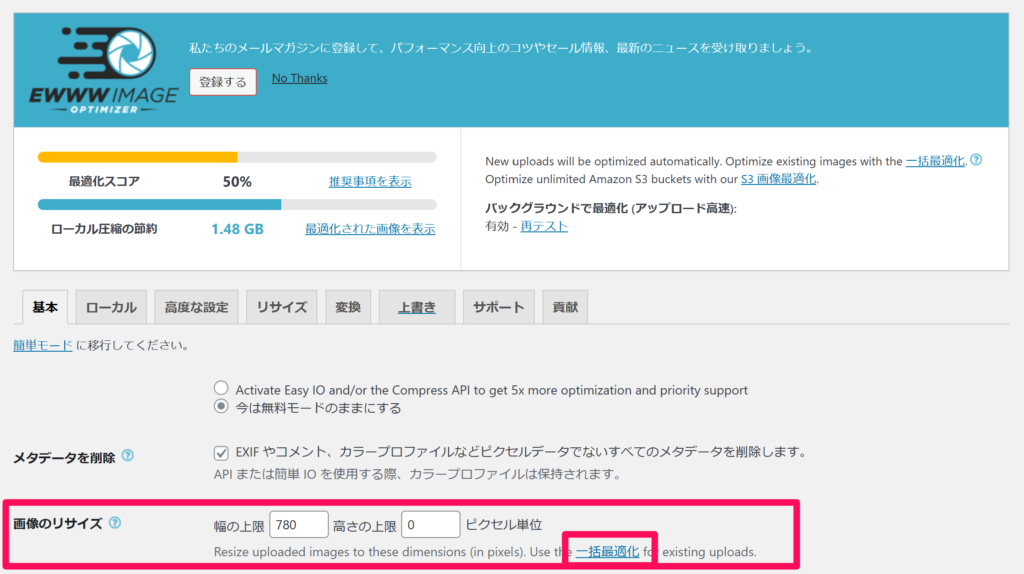
②画像のリサイズ:幅の上限780、高さの上限0に設定。
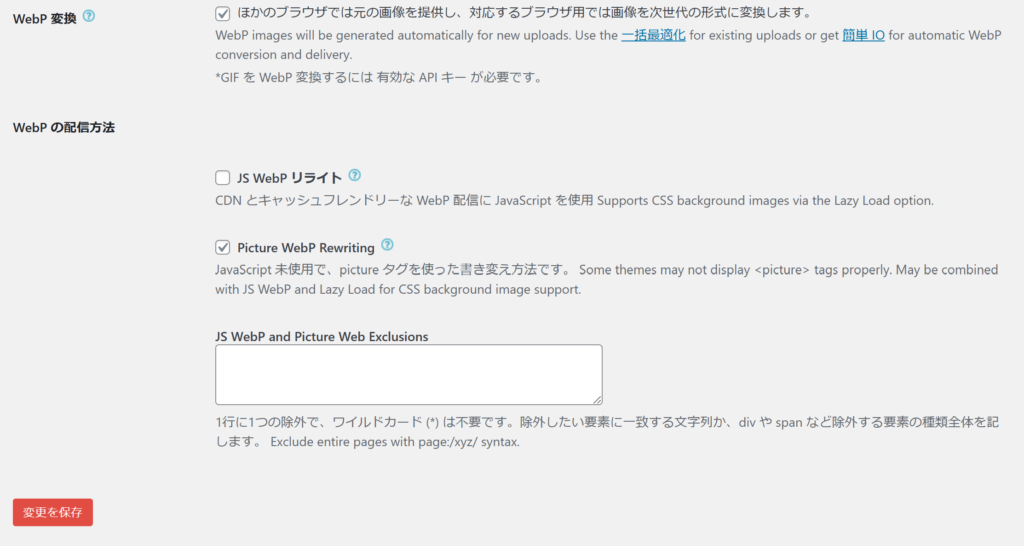
WebP変換:チェックを入れてください。
最後に「変更を保存」
EWWW Image Optimizer 変換設定
次に基本設定の一番上にある「Enable Ludicrous Mode」をクリック。
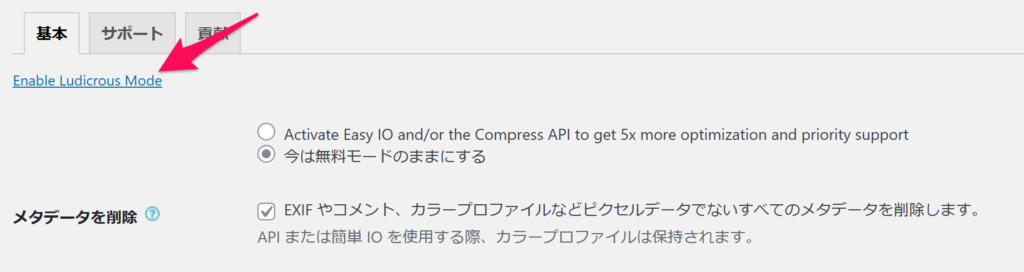
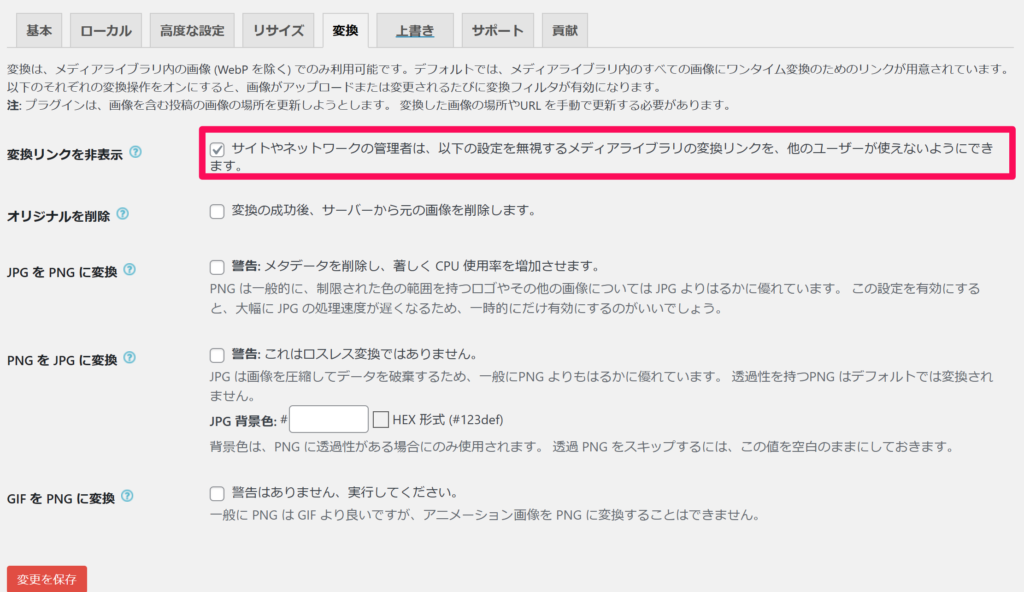
クリックすると、下記の設定画面から「変換」のタブが現れますので、「変換」をクリック。
変換設定の一番上に表示されている、「変換リンクを非表示」にチェックを入れます。
チェックを入れた後は「変更を保存」クリックして、設定を保存して下さい。
なぜ設定するかというと、チェックをしていないと自動的に変換される場合があり、画質がひどく低下します。※私はこれをしておらず、画質がひどく圧縮された画像を貼りなおすという作業をし、大変な思いをしました。
その他の設定
他の設定は特にございません。
これで、EWWW Image Opptimizerの設定は完了です。
EWWW Image Optimizerの使い方
画像の新規追加
EWWW Image Opptimizerを有効化していると、新規で画像をアップロードしたときに自動で最適化してくれます。そのため記事投稿の中に貼り付けしていけば、メディアライブラリの中で自動的に圧縮してくれます。素晴らしい。
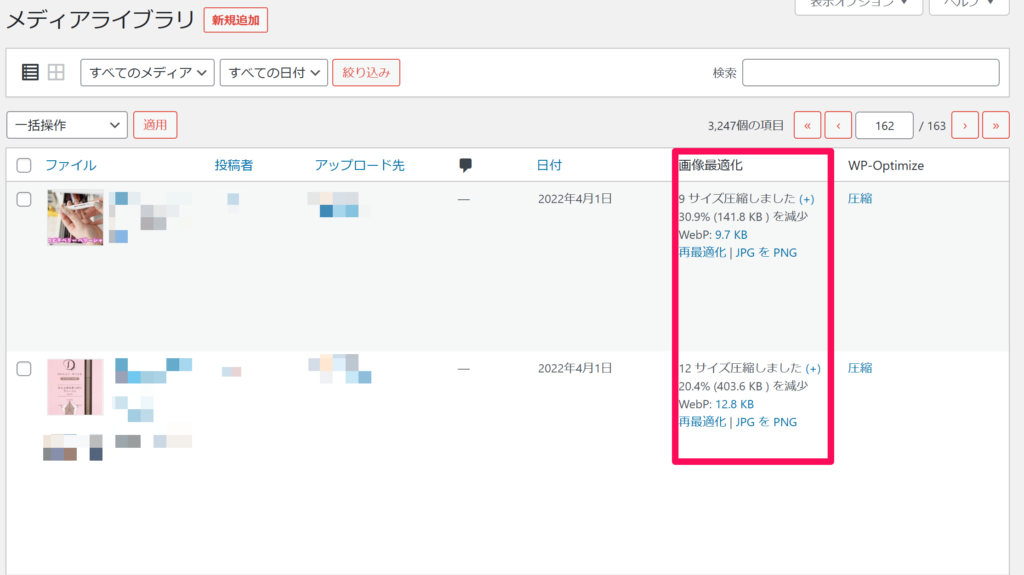
アップロード済み画像の一括最適化
このプラグインの素晴らしいポイントは、既にアップロード済みの画像を一括で圧縮してくれるという点です。
EWWW Image Optimizerの設定>基本>画像のリサイズ>一括最適化をクリック
メディア内にある画像を一括で変換圧縮してくれます。
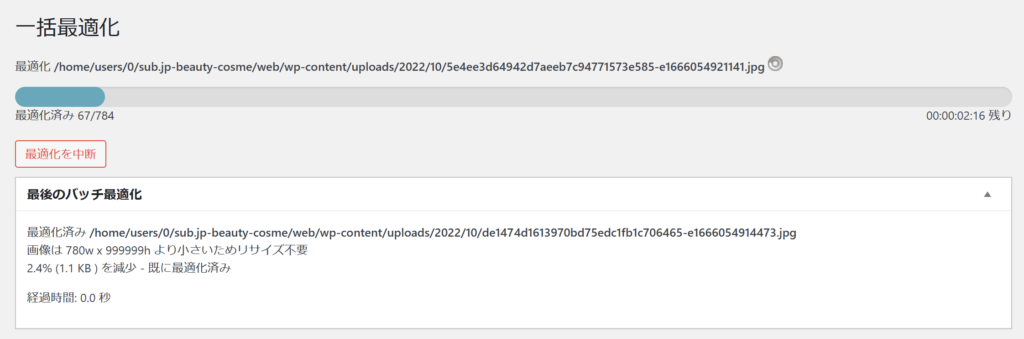
無事、最適化が終われば完了です。
最適化の結果はメディアライブラリなどで確認することができます。
まとめ
以上が、EWWW Image Optimizerの使い方になります。
一度設定しておけば、頻繁には使うことはありませんが、必ず必要なプラグインですので、皆さんインストールしておきましょう。